






迅速轻巧的备份方案,让你的系统随时可还原如初。
晚上10点,电脑屏幕突然蓝屏,第二天的重要汇报材料还在桌面上。你试着重启,却只能面对无尽的加载图标。这样的场景是否让你心头一紧?
对于大多数人来说,系统备份似乎总是“明天再做”的事情——直到灾难降临。传统的备份方案往往复杂臃肿,或者需要付费订阅,让人望而却步。
今天介绍一款解决这一痛点的工具:SnapShot系统备份工具。感兴趣的朋友可以来了解一下!
01 什么是SnapShot?
SnapShot是一款来自德国的免费系统备份工具。与那些动辄占用数GB空间的备份软件不同,它的安装文件仅有几MB大小,却能提供完整可靠的系统备份功能。
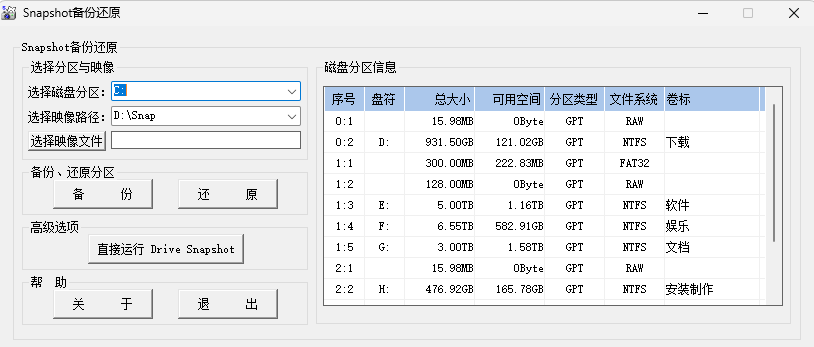
它不依赖复杂的安装过程,无需常驻后台进程,真正做到“即用即走”。
02 SnapShot的三大核心优势
轻巧快速是它的第一特点。传统备份软件可能需要半小时完成的系统备份,SnapShot通常只需几分钟。它采用智能增量备份技术,只备份发生变化的文件,极大节省时间和存储空间。
**兼容性强:**无论是Windows 7、8、10还是11,32位或64位系统,SnapShot都能稳定运行。
更重要的是,操作简单直观。整个界面只有几个主要按钮:创建备份、还原备份、设置备份计划。没有复杂的专业术语,没有层层嵌套的菜单,即使是对电脑不太熟悉的用户也能轻松上手。
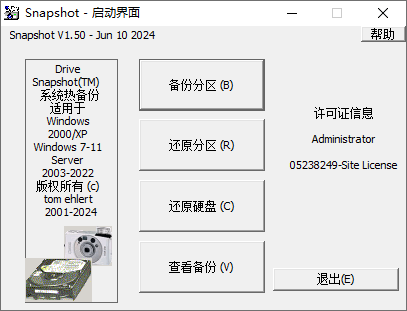
03 如何使用SnapShot备份你的系统?
使用SnapShot进行备份只需要三个步骤。首先,准备一个足够空间的移动硬盘或U盘(建议至少是系统盘已使用空间的1.5倍)。
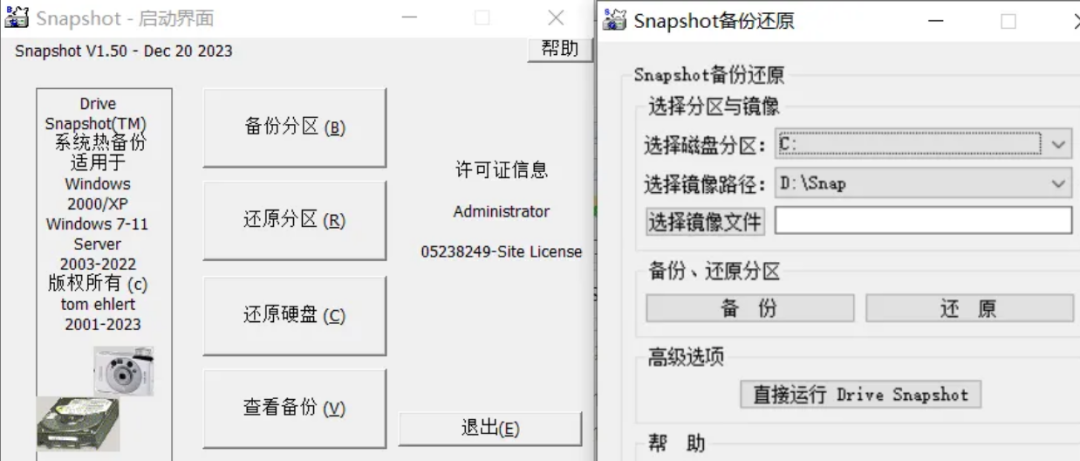
接着,运行SnapShot,选择“创建备份”,它会自动识别系统分区和关键数据分区。
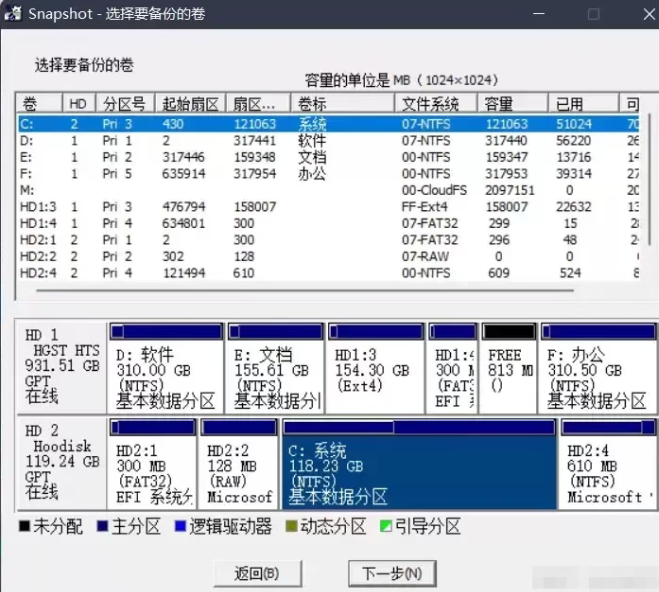
你可以选择备份整个系统,或者仅备份系统分区。
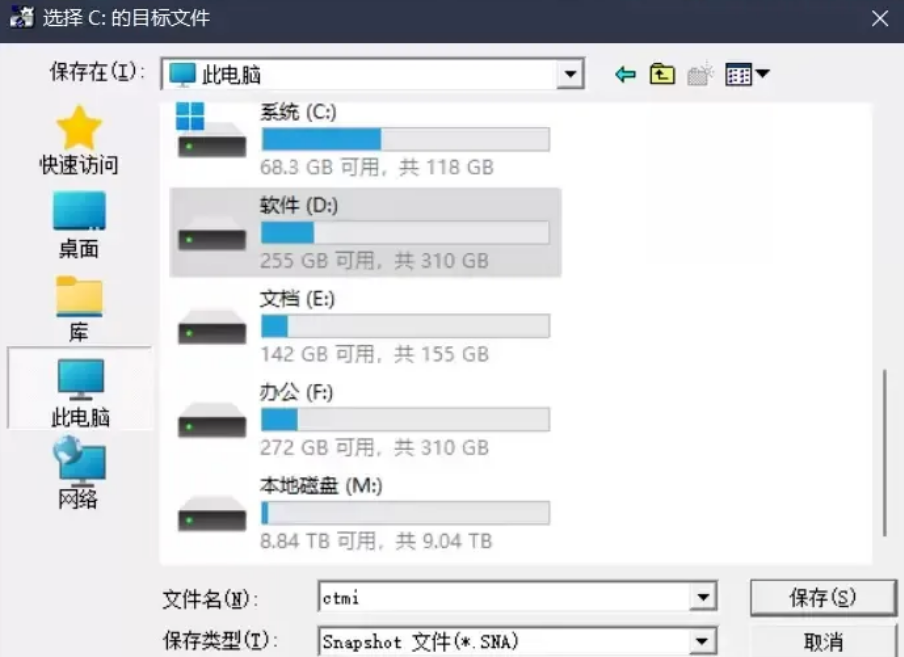
点击开始后,工具会询问备份文件的保存位置。选择外接存储设备,等待几分钟到十几分钟(取决于数据量),一份完整的系统快照就创建完成了。
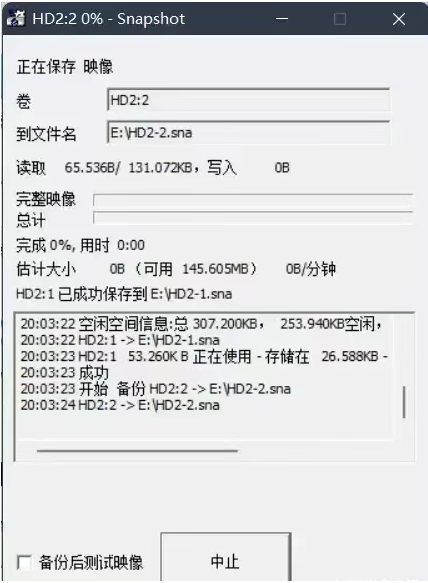
整个过程无需重启电脑,你可以继续工作或娱乐。
04 当系统崩溃时如何恢复?
遇到系统问题无法正常启动时,恢复同样简单。使用Windows安装U盘或SnapShot自带的启动盘创建功能,制作一个应急启动盘。
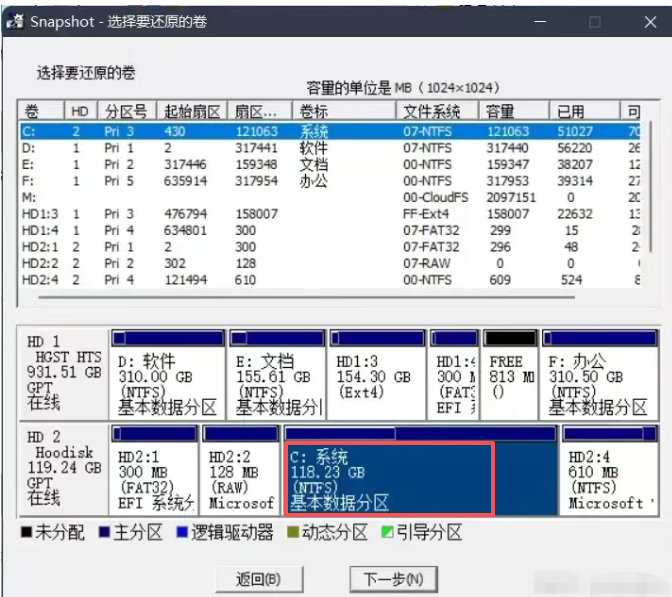
通过启动盘进入简易系统环境,运行SnapShot,选择之前创建的备份文件,指定恢复目标分区,然后耐心等待恢复完成。
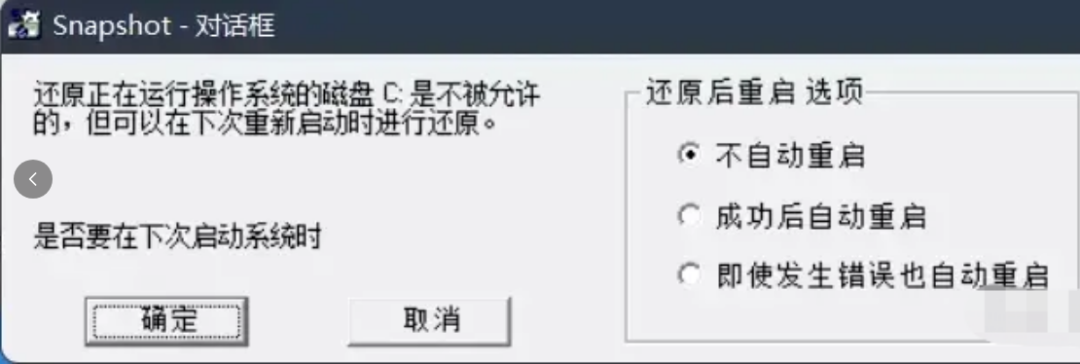
整个过程可视化,进度条明确显示恢复进度,不会出现让人焦虑的“黑屏命令窗口”。
05 备份策略小贴士
建议每月至少创建一次完整系统备份,特别是在安装大型软件或系统更新后。可以将备份文件同时保存在本地硬盘和移动存储设备中,实现双重保护。
定期检查备份文件的完整性也很有必要。SnapShot提供了验证功能,可以确保备份文件没有损坏。
对于重要数据,不要仅依赖系统备份。个人文档、照片等应额外进行同步或单独备份,例如使用云存储服务。