




前几天装了台新机,系统是 Windows 11 24H2。
开机第一次进桌面,我盯着右下角的 Copilot 图标看了三秒,然后习惯性打开了设置页,一个一个去关那些默认开启的「个性化推荐」「诊断数据」「广告 ID」。
三十分钟过去,我才关了不到一半。
每次装系统都要来一遍。手改注册表吧,怕写错键值;用 PowerShell 脚本吧,GitHub 上一搜几百个,哪个靠谱哪个埋了雷,根本分不清。
然后我在 GitHub Trending 上刷到了一个东西。
叫 GTweak。
一个 15MB 的 exe 文件,单文件便携,不用安装。点开一看,左边一排导航栏,从隐私加固到系统精简到性能调优,9 个大类,100 多项开关。
我在新机上跑了一遍,前后大概五分钟。
那些我过去花半小时一个一个手动关的东西,五分钟全搞定了。而且它还顺手帮我卸了十几个从来不会用的预装应用,禁了一堆后台服务,甚至把 Windows Defender 都给了我一个可控的开关。
说实话,我有点被震到了。
不是因为它功能多——这年头系统优化工具一抓一大把。是因为它把那些散落在注册表、组策略、防火墙规则、hosts 文件里的操作,全收进了一个干净的界面里,点一下开关就完事。
今天就聊聊这个项目。
01 GTweak 是个什么东西
GTweak开源协议 BSD 3-Clause,用 C# 和 WPF 写的,界面是 Fluent Design 风格,带 Mica 云母背景效果。
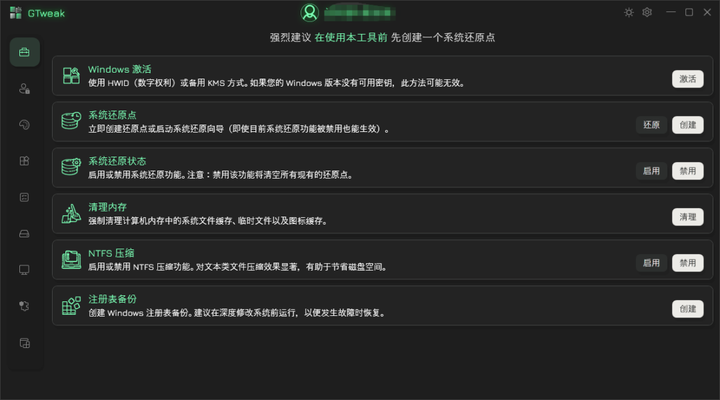
目前 GitHub 上 900+ Star,更新很活跃,最新版本在 5.5.x。
它解决的核心问题只有一个——把 Windows 10 和 11 里那些该关的、该删的、该调的东西,集中到一个地方,一键搞定。
不是给你一堆脚本让你自己跑,也不是一个只改注册表的工具。它从注册表到 hosts 文件到防火墙规则到 Windows 服务到 UWP 应用卸载,全链路覆盖。
功能分 9 个大类,我简单列一下:
模块干的事
Utils内存清理、临时文件删除、Windows.old 删除
Confidentiality关遥测、屏蔽 1400+ 追踪域名、关键盘记录器
Interface主题、任务栏布局、窗口样式
Applications卸载 60+ 预装 UWP 应用、删 OneDrive/Edge、关 Copilot
Services禁用不必要的服务、管理启动项
System电源计划、鼠标键盘设置、VBS 控制
Data System硬件配置查看、系统组件监控
Addons以 TrustedInstaller 权限跑 .ps1/.cmd/.bat/.reg 脚本
Toolset下载 CPU-Z、GPU-Z、Rufus 等常用工具
简单说,它把 IT 运维和重度用户过去要用七八个工具才能干完的事,全塞进了一个 exe。
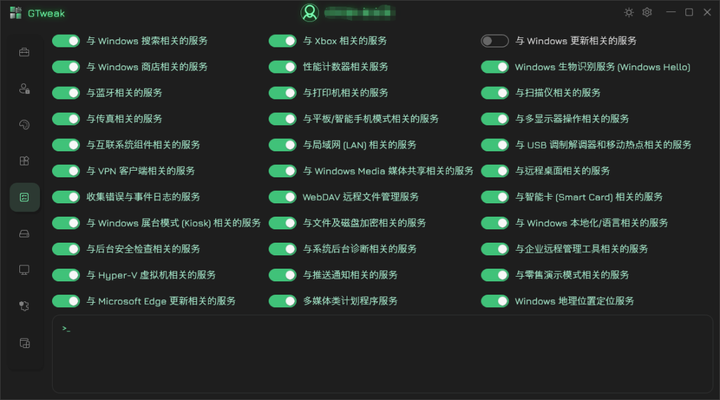
而且这个 exe 只有 15MB。放 U 盘里,插到任何一台 Windows 10+ 的机器上,右键管理员运行,就能用。
02 从下载到上手
实操部分,我一步步说。
第一步,下载。
打开官网,页面里有一个 gtweak.exe,大约 15MB,下下来就行。不用安装,不用配环境。
系统要求很低,Windows 10 build 18362 以上,.NET Framework 4.8(Win10 1903+ 自带),64 位架构。基本你能跑 Windows 10 的机器都能用。
第二步,关杀毒软件。
这一步必须说清楚。GTweak 会修改注册表、禁用服务、改 hosts 文件、操作防火墙规则——这些行为在杀毒软件眼里跟病毒一模一样。
**注意:**运行前先把 gtweak.exe 加到杀毒软件白名单里,或者临时关闭实时保护。不然可能直接被拦截或隔离。
第三步,右键管理员运行。
右键 gtweak.exe,选「以管理员身份运行」。GTweak 需要管理员权限才能改注册表和系统服务。不开管理员权限,大部分开关点了也没反应。
打开之后默认进的是 Utils 页面,左边导航栏切来切去,每个开关点了就生效,不需要重启。个别操作(比如关 Defender)会自动重启进安全模式。
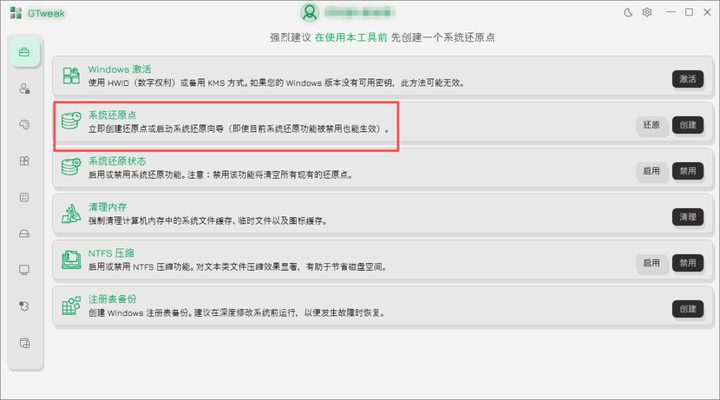
建议的操作顺序是——**先建系统还原点,再隐私模块,再系统精简,最后性能调优。**GTweak 自带系统还原集成,Utils 页面里就能建。
万一某项改完出了问题,可以直接回滚。
03 隐私模块:这才是重头戏
如果你只让我说 GTweak 一个值得用的理由,就是它的 Confidentiality 模块。
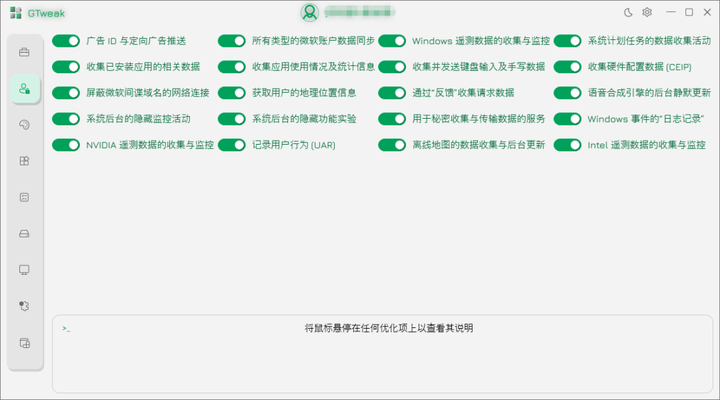
Windows 10 和 11 的数据收集体系,比大多数人想象的要深得多。不只是你在设置里能看到的那个「诊断数据」开关。它还埋在注册表的多个键值里、DiagTrack 服务里、dmwappushservice 里、计划任务里、防火墙规则里。
GTweak 做了什么?它把这些全翻了一遍。
遥测关闭——把 AllowTelemetry 注册表键值直接设为 0,禁用 DiagTrack 服务,停掉 dmwappushservice,删掉应用程序体验计划的计划任务。
域名屏蔽——这是最狠的一招。GTweak 内置了一个 Blocklist.txt,里面装了 1400 多个微软追踪域名。包括 http://telemetry.microsoft.com、http://vortex.data.microsoft.com 这些遥测端点,http://ads.microsoft.com 这些广告网络,还有 http://watson.microsoft.com 这些诊断服务。
屏蔽方式不是一种,是两种同时上。
一是改 hosts 文件,把 1400 多个域名全部映射到 0.0.0.0,从 DNS 层面直接掐断。二是创建 Windows 防火墙出站规则,在网络层面再拦一道。
两层防护,1400 多个域名,一键完成。
除此之外,Confidentiality 模块还能关掉广告 ID、反馈通知、位置服务、语音模型更新、手写数据共享、连接设备平台服务,甚至 NVIDIA 和 Intel 的遥测服务。
你一个个手动改,可能要花一两个小时,还得翻十几个网页查注册表路径。GTweak 里就是一排开关,点一下,完事。
04 系统精简:该删的都删了
Windows 11 装完,预装了一堆你可能永远不会打开的应用。Netflix、Spotify、TikTok、Disney+、Facebook、Instagram、LinkedIn……还有 Cortana、Microsoft Teams、Paint 3D、3D Builder 这些。
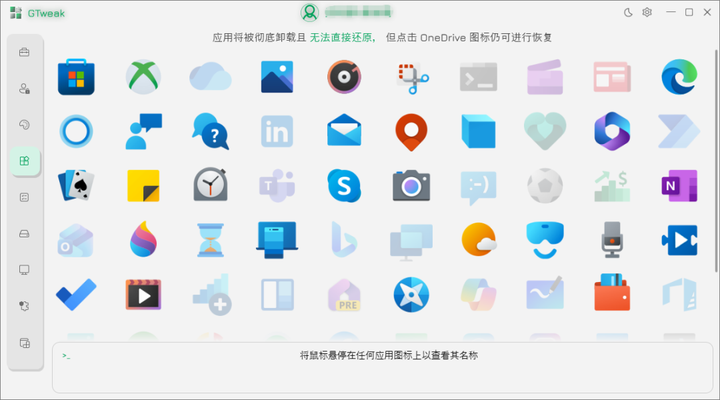
GTweak 的 Applications 模块里列了 60 多个 UWP 应用,每个都带图标,一眼就能认出来。不想用的,点一下就卸了。
但有两个操作我觉得特别值得说。
一是完全卸载 Microsoft Edge。微软从 Windows 11 开始把 Edge 钉得死死的,设置里找不到卸载入口,控制面板里也没有。GTweak 能连 WebView2 运行时和所有关联数据一起干掉。这个在近几年的 Windows 版本里越来越难做到。
二是系统级卸载 OneDrive。不是那种「卸载但注册表残留一堆」的假卸载,是把关联的数据和注册表项一起清干净。
Utils 模块里还有几个实用功能,也顺带说一下。
内存清理,强制 GC 释放缓存内存。临时文件清理,清 Windows 和用户 temp 目录。图标缓存重建,修复图标显示错误。Windows.old 删除,安全删除旧系统文件夹腾空间。NTFS 压缩,压缩或解压文件和目录。
不是什么革命性功能,但全放在一个页面里,省得到处翻。
05 性能调优和高级玩法
System 模块里有个我觉得挺有意思的功能——解锁隐藏的**「极致性能」电源计划**。
Windows 自带的电源计划里你通常只能看到平衡、高性能、节能三个。但系统里其实还藏了一个叫 Ultimate Performance 的计划,GUID 是 e9a42b02-d5df-448d-aa00-03f14749eb61。它会关掉那些引入延迟的省电特性,让 CPU 一直跑在高频。
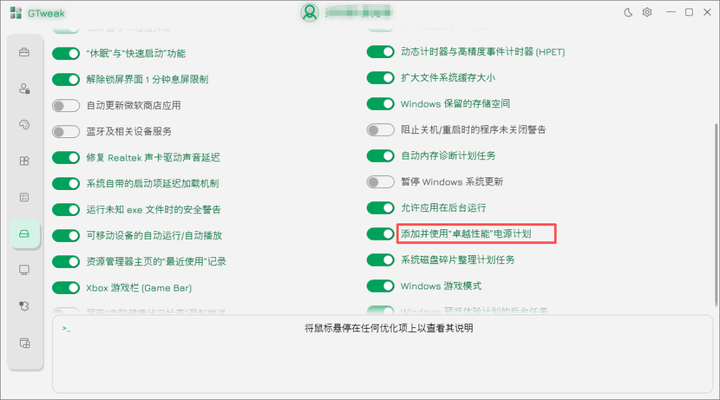
正常你要自己跑两行 powercfg 命令才能调出来。GTweak 里一个开关就行。
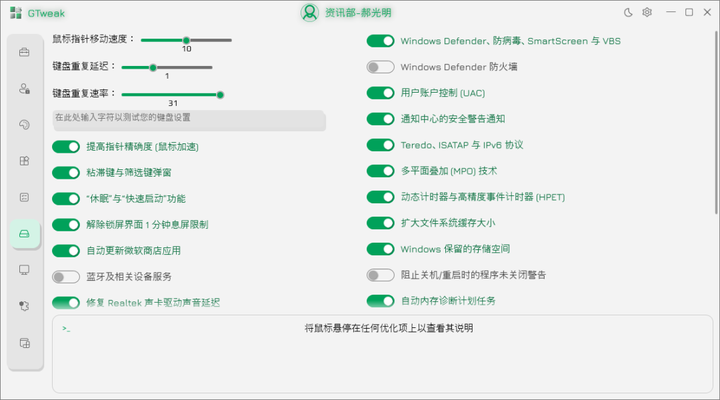
还有个 Realtek 音频修复,挺实用的。Realtek 高清音频驱动有个毛病,驱动进入省电模式后恢复时会有 2-3 秒的音频延迟。GTweak 检测到 Realtek 设备后,会直接改注册表里的电源管理设置,从根上消除这个延迟。
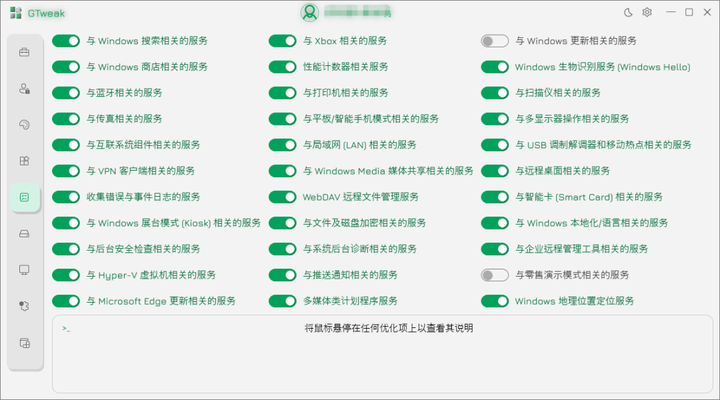
Services 模块可以禁用那些对大多数用户没用的服务。比如连接用户体验和遥测(DiagTrack)、设备管理注册服务、下载地图管理器、微软账户登录助手、Windows 错误报告服务。每个都有说明,你可以选择性禁用。
网络方面,GTweak 能禁用 Teredo(IPv6 隧道)、ISATAP(站点内自动隧道寻址协议)和 IPv6。这些协议在大多数家庭网络环境里用不到,反而可能有安全风险。
现在说高级的。
Addons 模块支持以 TrustedInstaller 权限运行自定义脚本。TrustedInstaller 的权限比管理员还高,能改系统文件和受保护的注册表键。支持 .ps1、.cmd、.bat、.reg 四种脚本格式。GTweak 内嵌了 NSudo 来实现权限提升。
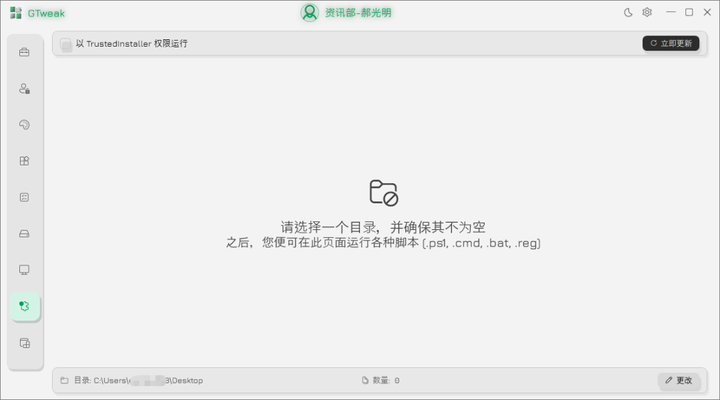
这意味着什么?你不用到处找提权工具了。写好脚本,扔进 GTweak,它帮你以最高权限跑。
配置导出导入也值得一提。你在 GTweak 里调好所有开关后,可以导出配置文件。换台机器,导入配置,所有设置一键同步。对运维和管理多台设备的人来说,这功能值回票价。
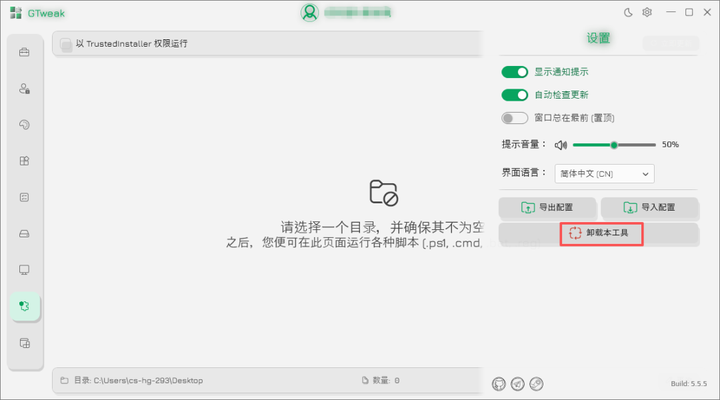
还有个自我卸载功能。用完不想要了,GTweak 可以把自己和所有做的修改一起回滚,干干净净。
对了,它支持 15 种语言,包括简体中文和繁体中文。界面不用对着英文硬啃。
06 和同类工具比,它到底好在哪
Windows 优化和隐私工具不算少,O&O ShutUp10、WPD(Windows Privacy Dashboard)这些都是老牌选手。我简单做了个对比。
对比项GTweakO&O ShutUp10WPDWin Privacy
便携免安装是是是否
开源协议BSD-3闭源开源闭源
**预装应用卸载60+**否有限30+
性能调优有无无无
自定义脚本提权有无无无
看下来就清楚了。O&O ShutUp10 是隐私领域的老前辈,但它只管隐私这一件事。WPD 也是。Windows Privacy Dashboard 还要安装,且闭源。
GTweak 是唯一一个把隐私加固、预装卸载、性能调优、脚本提权四件事全做了的。而且还是开源的。
07 用之前,这几条要记牢
工具再好,用不对也白搭。几个实操中踩过的坑,提前说一下。
第一,先建还原点。
GTweak 自带系统还原集成,Utils 页面里就能建。万一某项改完出问题,直接回滚,不用慌。
第二,关 Defender 要谨慎。
GTweak 能关 Windows Defender,而且关的方式比较狠——通过 ACL 权限来禁,不只是简单切开关。Windows 11 25H2 以后的版本,关 Defender 会自动重启进安全模式。如果你不确定自己需不需要杀毒防护,这步可以跳过。
第三,大版本更新后要重跑。
微软每次推送 Windows 功能更新,大概率会把一些隐私设置和注册表键值重置回默认。更新完了,重新打开 GTweak 跑一遍就行。
第四,只在官方镜像上用。
GTweak 官方文档明确说了,这个工具只适用于从可信来源下载的官方 Windows 镜像。如果你用的是精简版、Ghost 版之类的魔改系统,某些功能可能不正常,出问题你自己负责。
第五,部分开关更新后会被重置。
这是 Windows 的机制问题,不是 GTweak 的 bug。微软会在更新中重置某些注册表键值,重新应用就行。
**建议操作流程:**建还原点 → 加杀毒白名单 → 管理员运行 → 隐私模块全开 → 精简不需要的 UWP → 禁用不必要的服务 → 性能调优 → 导出配置备份
08 说到底
我一直觉得,Windows 这二十年走了一条很拧巴的路。
一方面,它确实是桌面操作系统的最大公约数,几亿人每天用它干活。另一方面,微软在里面塞了越来越多用户并没有要求的东西——遥测、广告、预装应用、云端绑定、AI 助手——然后把关闭入口藏得越来越深。
你不是不能关。你是找不到在哪关。
GTweak 做的事情,本质上不是「优化系统」。它做的是把那些被藏起来的控制权,还到你手里。
一个 15MB 的 exe,没有安装向导,没有后台常驻服务,放在 U 盘里走到哪用到哪。开源、透明、代码可审计。你信得过就用自己的配置,信不过可以去 GitHub 翻源码。
这不是什么革命性的工具。它只是做了一件简单的事——把散落的控制权集中起来。
但有时候,简单的事恰恰是最有用的。大家使用过程有啥问题欢迎评论区聊聊!