





做PPT,是不是你最头疼的办公任务之一?
尤其是当汇报内容涉及大量图片、数据图表,或者需要插入专业公式和代码片段时。一张张手动调整图片位置、对齐标题、费力排版……琐碎又耗时,最终成品可能还不尽如人意。
今天,就为你介绍一款能彻底解放生产力的PPT神器——SlideSCI。它并非简单的模板素材库,而是一个深度集成在PowerPoint中的效率增强插件,能帮你一键解决上述所有排版难题。
一、SlideSCI 是什么?
SlideSCI是一款开源且完全免费的PowerPoint插件。它专为需要处理复杂排版的用户设计,最初虽面向科研人员,但其强大的功能对于经常需要制作项目汇报、技术方案、数据展示的职场人来说,同样堪称利器。
它的核心价值在于:将繁琐、重复的手动排版操作,自动化、一键化。让你能专注于内容本身,而不是浪费精力在调整格式上。
项目地址:https://github.com/Achuan-2/SlideSCI
二、核心功能:它具体能帮你做什么?
批量处理与智能排版

批量添加图片标题:选中多张图片,一键为所有图片添加格式统一、居中排列的标题,还可以选择是否自动将图片和标题组合,方便整体移动。
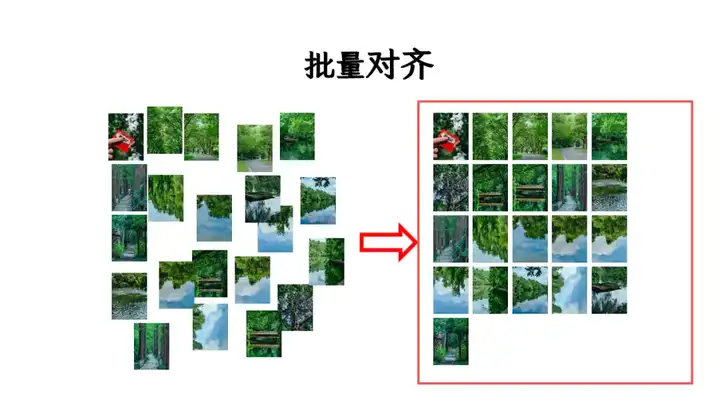
图片自动排列:这是它的特色功能。你可以将杂乱的多张图片,一键排列成整齐的矩阵。它提供多种策略:按统一高度、统一宽度(瀑布流)、或按列宽占位排列(适合学术绘图)。你只需设置列数、间距,排版瞬间完成。
精准复制格式与位置
无缝插入专业内容
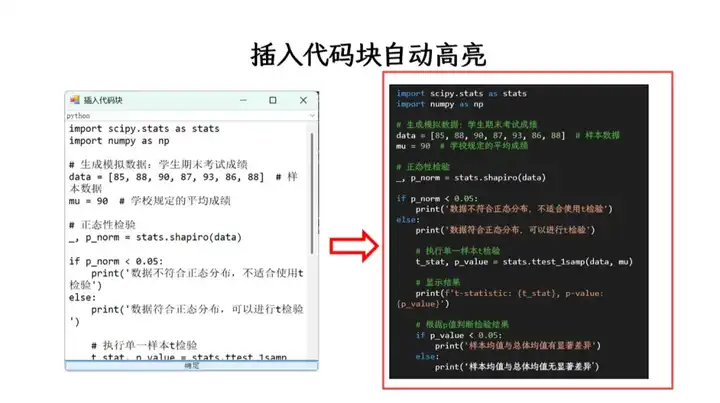
插入高亮代码块:做技术分享时,可以直接在PPT中插入Python、Java、C++、Matlab等多种编程语言的代码,并自动实现语法高亮显示,支持黑白主题切换,专业又美观。
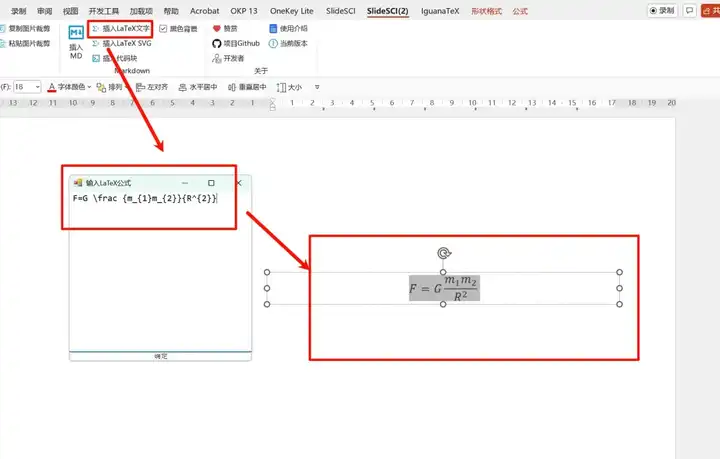
插入LaTeX数学公式:无需借助其他工具截图。你可以直接输入LaTeX公式代码,在PPT中生成清晰的矢量公式。对于涉及复杂数学、物理或工程计算的工作汇报,这个功能是刚需。
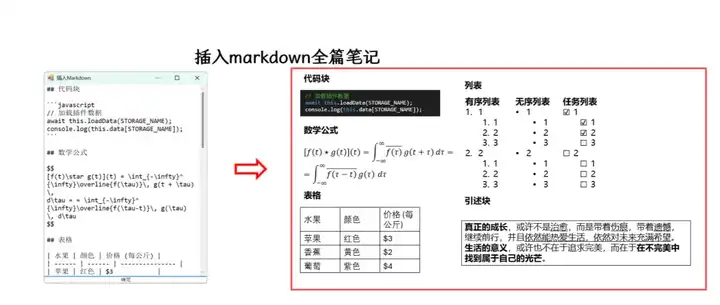
导入Markdown文档:如果你习惯用Markdown写笔记或草稿,这个功能堪称革命性。你可以将整篇Markdown文档(包括标题、列表、表格、代码块甚至公式)一键导入PPT,插件会自动将其转换为排版清晰的幻灯片内容,极大提升创作效率。
三、为什么选择SlideSCI?它的独特优势
除了功能强大,SlideSCI还有一些让你用得放心、安心的特点:
深度集成,体验流畅:它基于微软官方开发框架(VSTO+C#)开发,安装后直接成为PowerPoint顶部功能区的一个选项卡,就像原生功能一样,使用起来非常顺手。
纯离线运行,安全无忧:所有图片排版、公式转换都在你的电脑本地完成,无需将任何数据上传到网络,特别适合处理内部或敏感数据。
轻量绿色,无额外负担:安装包体积很小(通常小于10MB),卸载也非常干净,不会给系统留下冗余文件或广告组件。
如何安装?
安装过程非常简单:
获取安装包:在SlideSCI的GitHub项目页面找到并下载最新的安装文件(.exe格式)。
关闭PowerPoint:安装前务必关闭所有PPT程序,这是确保插件成功加载的关键一步。
一键安装:双击下载的安装程序,跟随向导完成即可。
开始使用:重新打开PowerPoint,在菜单栏或功能区就能看到SlideSCI的选项卡了。

环境要求:确保你的Windows电脑已安装 .NET Framework 4.0 或更高版本,通常现代Windows系统都已具备。
总结
总而言之,SlideSCI是一款能显著提升PPT制作专业度和效率的“隐形助手”。它尤其适合那些经常需要与多图、数据、代码、公式打交道的职场人、教师、学生或技术工作者。
它的出现,让你不再为机械性的排版调整而烦恼,将宝贵的时间和创造力真正集中于内容构思和表达本身。告别手动对齐的煎熬,试试SlideSCI,体验一键生成专业幻灯片的畅快感吧。