





一、介绍
最近后台收到不少小伙伴的私信,都在问有没有适合Windows系统的轻量级监控工具推荐。实不相瞒,我自己也一直在找——既要小巧不占资源,又要功能全面能实时掌握电脑状态,最好还得是开源免费的。找了一圈,要么太臃肿,要么功能残缺,直到遇见了它——LiteMonitor。
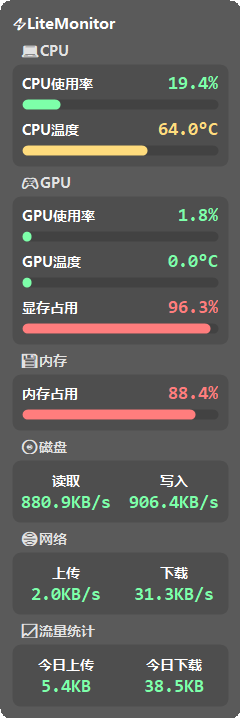

这款工具可以说完全击中我的需求:大小不到2M,功能却强得不像话。用了几天后,我忍不住想把它称为**“Windows系统监控的绝配搭档”**。今天这篇文章,就来好好和大家聊聊这个低调又强大的小工具。
二、软件介绍
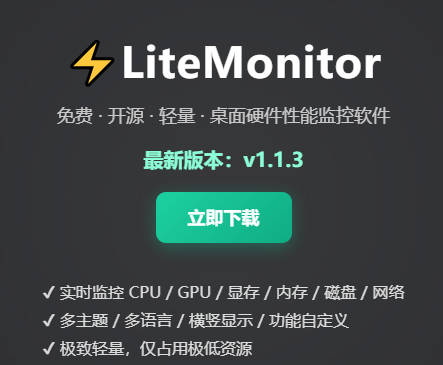

LiteMonitor是一款专注于Windows平台的、开源的桌面硬件监控软件。它的核心定位非常明确:轻量、可定制、直观。
安装包体积控制在2MB以内,几乎不占用磁盘空间,运行时的内存消耗也微乎其微,完美符合“轻量”二字。
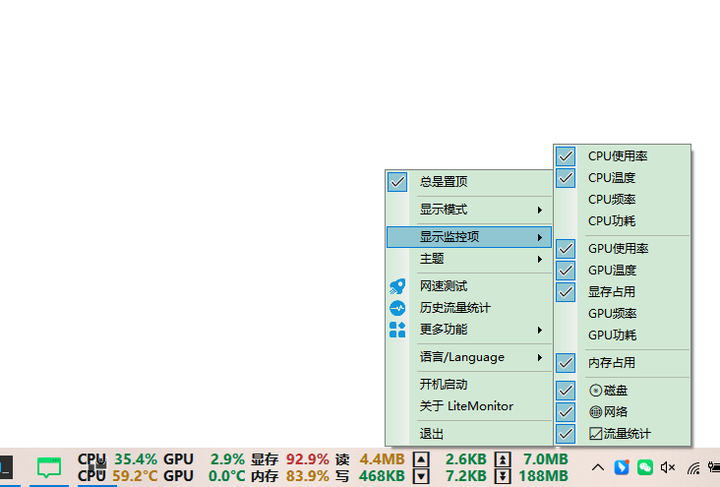

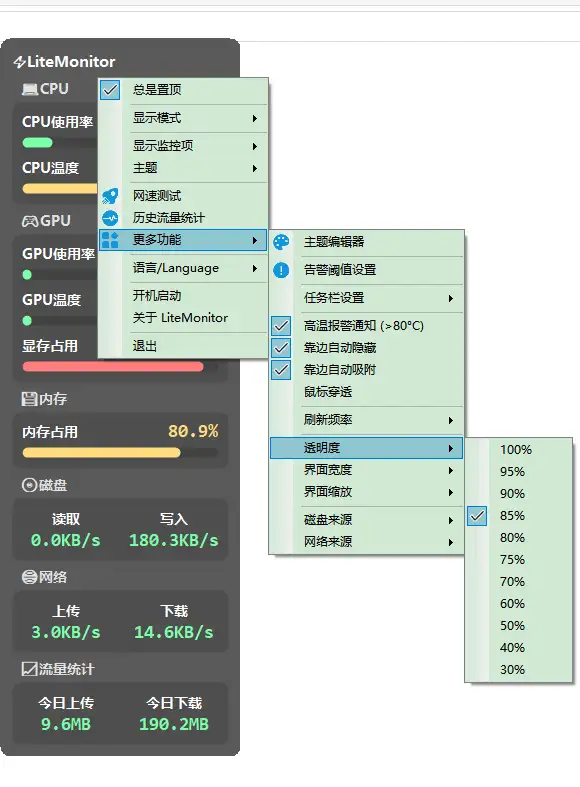
软件启动后,一个清晰、信息密度高的仪表盘便会呈现眼前,CPU占用、GPU温度、内存使用量、磁盘读写速度、实时网络上传下载流量等关键指标一目了然。界面设计非常现代化,完全没有老牌监控工具那种陈旧感。
GitHub:https://github.com/Diorser/LiteMonitor
三、软件功能盘点
别看它小,功能可一点没打折:
全面的监控覆盖:从处理器、显卡到内存、硬盘和网络,关键的硬件和系统性能参数一个不漏。
灵活的显示模式:
经典仪表盘:信息集中,一目了然。


横向/纵向长条模式:特别适合放在屏幕顶部或侧边,像一条高级的系统状态栏。


任务栏嵌入模式:可以直接缩进Windows任务栏显示,不占用任何桌面空间,极度节省。
内置实用工具:
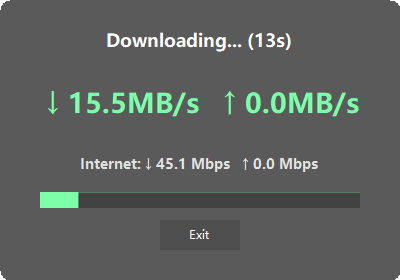

一键网络测速:集成了测速功能,不用再单独打开网页或软件,非常方便。
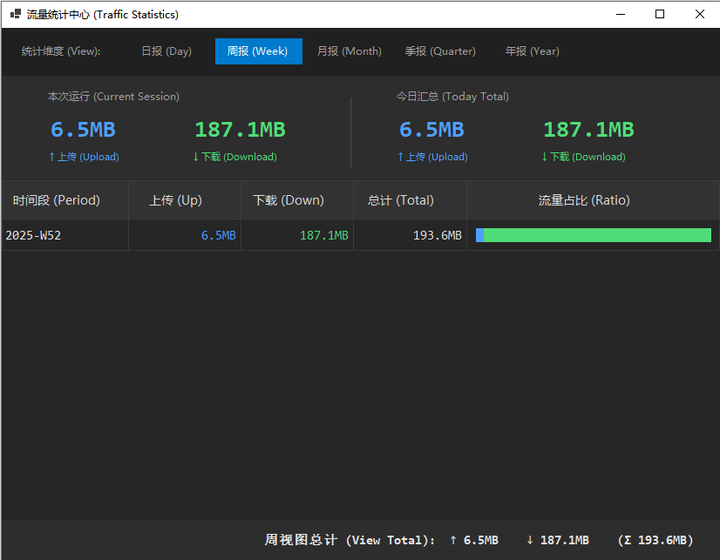

历史流量统计:提供美观的图表,让你清晰查看过去一段时间内的网络使用情况,管理流量心中有数。
高度的视觉定制:
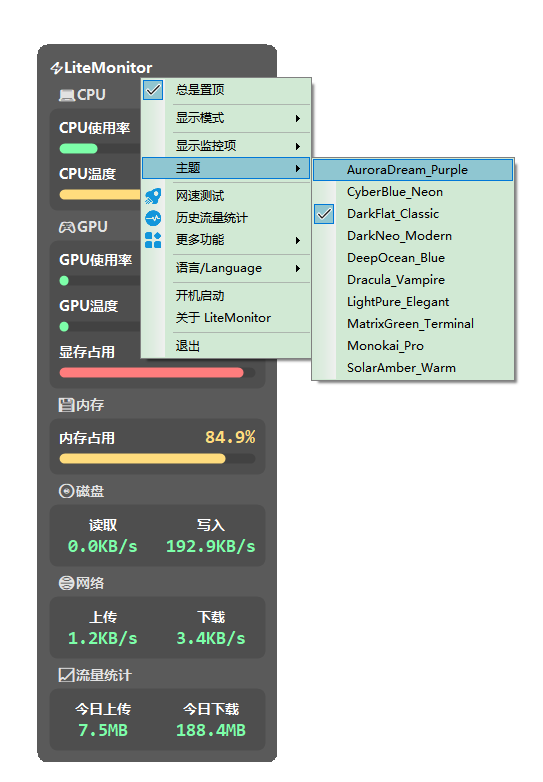
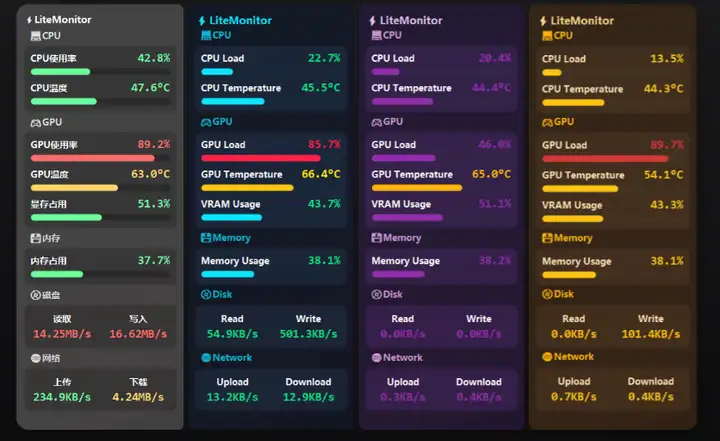
多主题切换:内置多种配色主题,轻松切换。
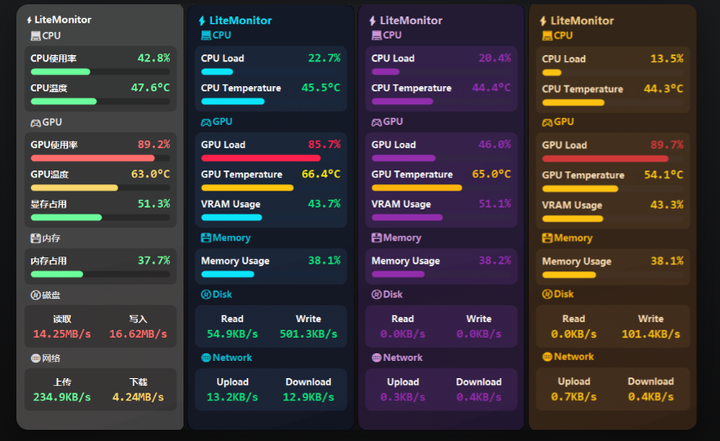
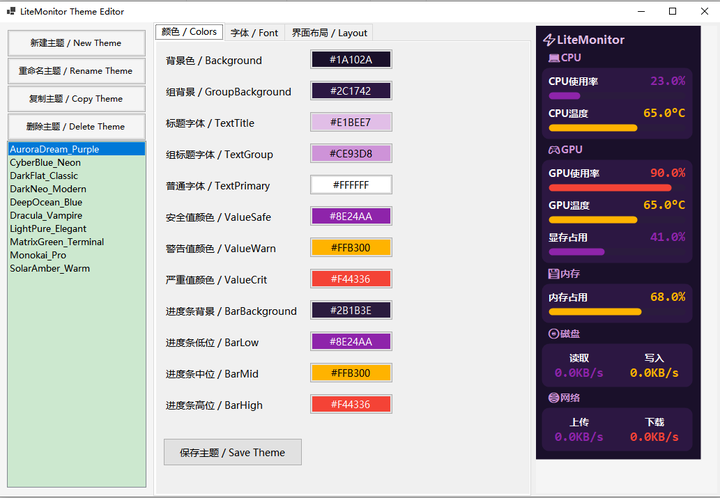
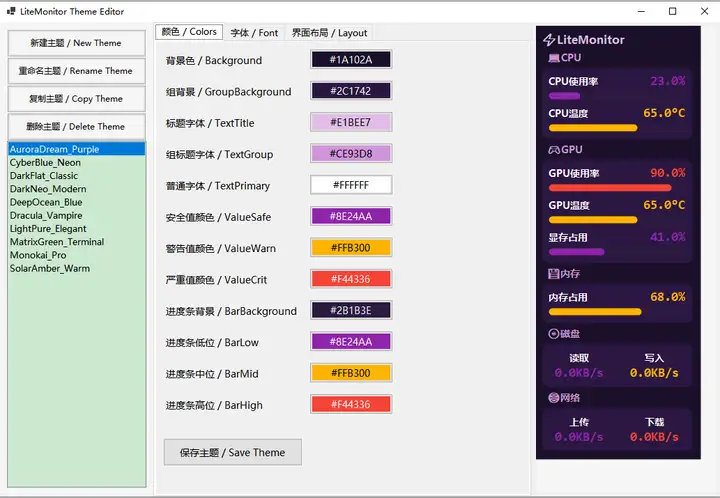
主题编辑器:高级玩家可以自定义每一个UI元素的颜色,打造独一无二的监控面板。
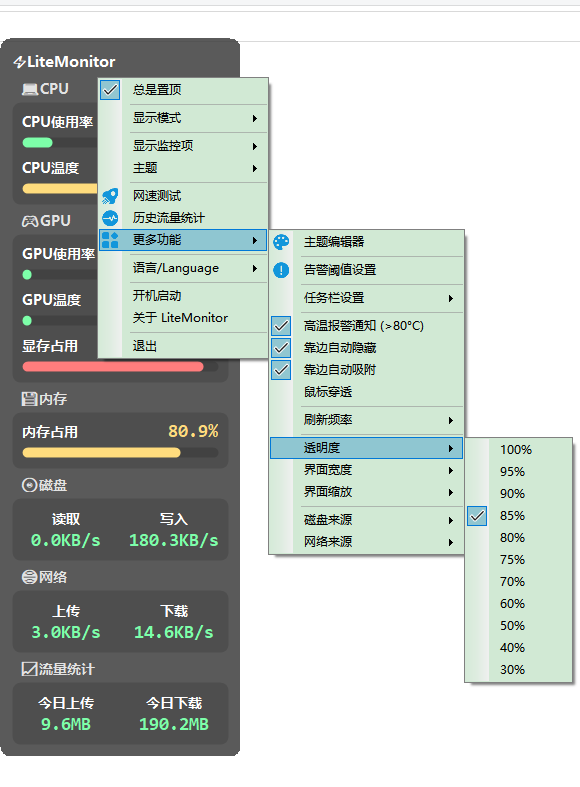
透明度调节:窗口透明度可调,实现更好的桌面融合效果。
智能告警:支持三色报警功能(比如绿色正常、黄色警告、红色严重),当某项指标(如CPU温度)超过阈值时,显示颜色会变化,让你及时发现问题。
四、软件特点与优势
和一些同类工具相比,LiteMonitor的特点非常鲜明:
安装体积小:将轻量化做到极致,却未牺牲核心功能。这对配置不高的老电脑或追求极致流畅的用户来说是福音。
“零打扰”式监控:特别是任务栏模式,让你在玩游戏、全屏办公时也能用余光瞥见系统状态,无需切屏。
开源免费,纯净无扰:完全开源,杜绝后台捆绑、弹窗广告等烦人行为,安全可控。
界面美观,符合现代审美:UI设计清爽,数据可视化做得好,看着舒服,不像有些工具只有冰冷的数字和图表。
即装即用,配置简单:对新手友好,默认设置就已很好用。同时也为进阶用户提供了丰富的自定义选项。
五、使用技巧
分享几个我使用下来觉得非常顺手的小技巧:
多显示器搭档:如果你有副屏,可以将LiteMonitor的仪表盘模式固定在副屏一角,实现真正的“常显监控”,主屏幕工作娱乐完全不受影响。
游戏模式搭配:玩游戏时,开启任务栏模式或长条模式,并将其设置为“始终置顶”和“高透明度”,就可以在游戏画面边缘实时观察GPU温度和帧率,方便又实用。
巧用三色报警:建议在设置里根据自己电脑的实际情况,调整CPU/GPU的温度报警阈值。比如CPU超过80度变黄,超过90度变红,这样一眼就能判断散热情况。
主题定制打造专属感:花几分钟在主题编辑器里,调一个和你桌面壁纸或整体配色搭调的主题,会让这个小工具彻底融入你的工作环境,体验感飙升。
六、总结
总的来说,LiteMonitor是我近期发现的Windows平台上最让我惊喜的效率工具之一。它精准地抓住了个人用户日常系统监控的核心需求——轻量、直观、美观、无扰。
它可能不像一些专业工具那样提供海量日志或深度诊断,但对于绝大多数用户来说,实时掌握核心硬件状态、快速排查高占用进程、管理网络流量这些需求,它完成得相当出色。如果你是开发者、游戏玩家、或者单纯希望对自己电脑运行状态一目了然的话可以下载试试看!