





电脑干货:还在为大量图片处理发愁?试试这款高效的图片工具mp.weixin.qq.com/s/KHmI3iZRRhrZZerxPxLd4A
相信很多朋友会遇到这样的情况:手机里一堆照片尺寸参差不齐,上传网站总报错;领导突然要50张产品图统一改成800×600;或者想给团队合照批量加个公司水印?如果你曾为此头疼,今天介绍的这款工具或许能成为你的得力助手。
今天要聊的Light Image Resizer,我用了快两年了。当初也是被同事安利的,说是“批量处理图片的神器”。作为一名经常要和图片打交道的博主,我试用过不少类似软件,但这款确实在简洁和功能之间找到了不错的平衡点。
软件介绍
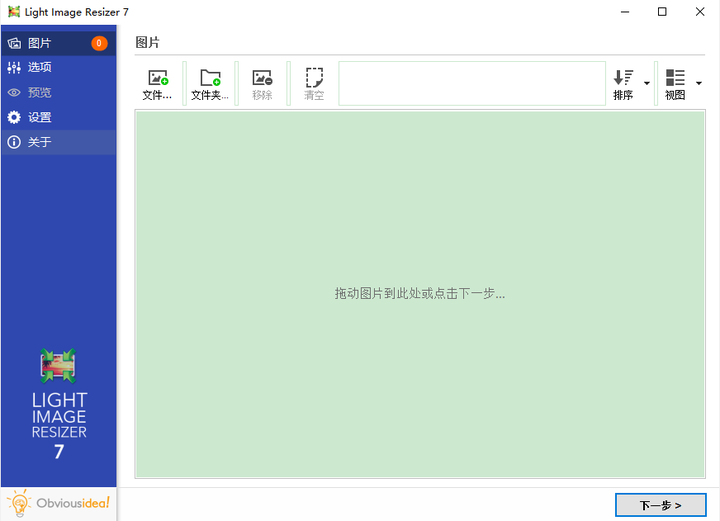
Light Image Resizer本质上是一款专注于批量处理的图片工具。它不像Photoshop那样包罗万象,但把你最常需要的几个功能——改尺寸、转格式、加水印、压缩图片——都做得很扎实。
它的安装包不大,启动速度快,界面干净,打开就可以直接使用。首次打开时,你会看到清晰的导航区域,左侧是功能选项,中间是文件列表,右侧是预览窗口,布局直观,几乎没有学习成本。
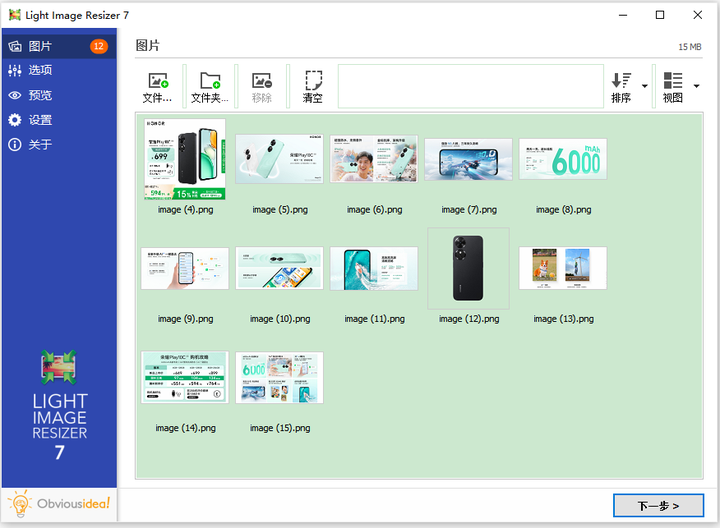
值得一提的是它处理速度的稳定性。无论是处理10张还是100张图片,进度条都稳当当前进,不会中途卡死或崩溃——这一点对批量工具来说至关重要。
核心功能
1. 批量调整尺寸
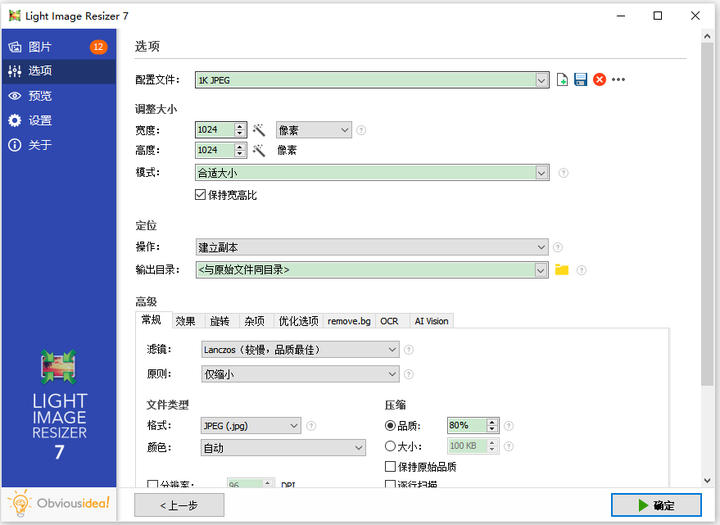
这是它最常用的功能。你可以直接拖拽文件夹进去,选择按像素、百分比或预设尺寸(如社交媒体常用尺寸)批量调整。支持保持长宽比,避免图片变形。
2. 智能格式转换
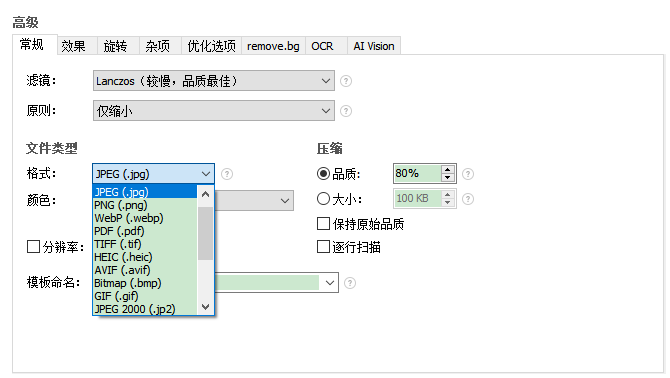
支持JPG、PNG、BMP、TIFF等常见格式互转。我经常将相机拍摄的RAW格式批量转成JPG,方便直接使用。转换时还可以设置压缩质量,在文件大小和清晰度间平衡。
3. 便捷水印添加
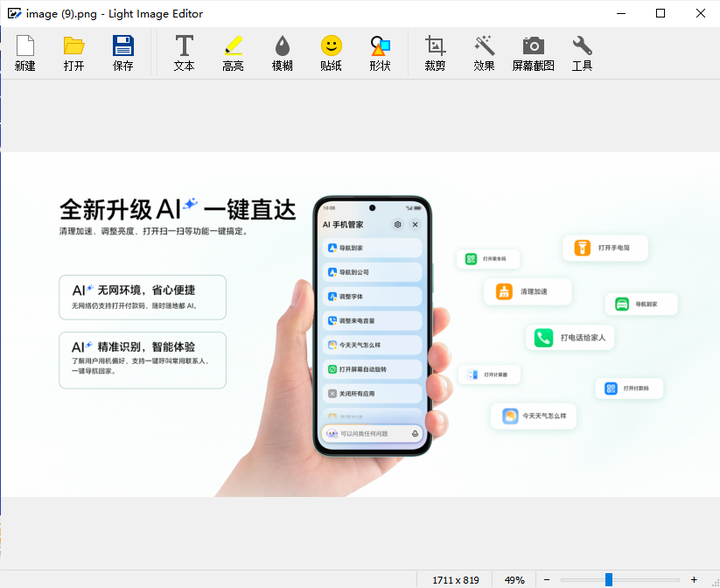
可以添加文字或图片水印,设置位置、透明度、旋转角度。我用来给博客图片批量添加网址水印,防止被盗用。对办公人员来说,给内部资料加水印也很实用。
4. 基础编辑功能
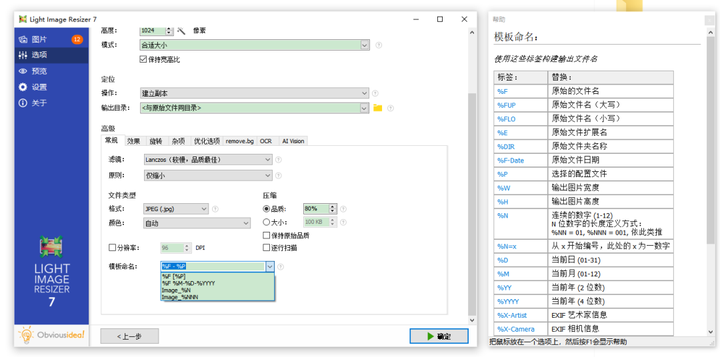
虽然不是专业编辑软件,但提供了旋转、翻转、重命名等实用功能。特别是批量重命名,支持自定义规则,对整理大量图片非常有帮助。
使用体验
给大家分享一个真实使用场景:上周我需要处理一场活动的80张照片。
直接将整个文件夹拖入软件窗口
选择“调整尺寸”,设置为“最长边1200像素”(保持比例不变)
统一转换为JPG格式,质量设为85%(兼顾清晰度和文件大小)
添加文字水印,放在右下角,透明度30%
批量重命名为“活动_001”这样的格式
点击开始处理,泡杯茶回来就全部完成了
整个过程不到5分钟设置,软件用了3分钟左右处理完成。如果用Photoshop手动操作,至少需要半小时。
对电脑小白来说,这款软件几乎没有门槛。它提供了预设模式,比如“准备电子邮件发送”会自动压缩图片,“准备网页使用”会优化尺寸和格式。你甚至不需要理解那些参数,选对场景就行。
对办公和设计人员来说,它的批处理效率和稳定性值得信赖。特别是处理大量产品图、资料图时,能节省大量重复劳动时间。
总结
Light Image Resizer不是那种“全能型”图片编辑器,但它在自己擅长的领域做得相当出色。如果你的图片处理需求主要集中在批量操作上——改尺寸、转格式、加水印、简单编辑——这款工具会比你打开大型设计软件高效得多。
它的优势在于:简单不复杂,快速不卡顿,批量不麻烦。对于电脑小白,它能让你轻松完成专业操作;对于职场人员,它能帮你从重复劳动中解放出来。
当然,如果你需要精细的修图、图层操作或高级滤镜,它无法替代专业软件。但作为一款专注批处理的工具,它值得在你的电脑里占有一席之地。