





录屏总翻车?这款工具靠“三个按钮”让小白秒变高手mp.weixin.qq.com/s/LK0GITw7m4vd2_yNWRzc6Q
不知道大家有没有这样的时刻:想记录屏幕上的操作,却找不到合适的工具。
平时工作学习中,偶尔需要录个教程、记个游戏瞬间,或者保存一段线上会议的内容,这时候如果手头有个简单好用的录屏软件,会方便很多。

Windows自带的录屏功能并不够用,专业软件要么太复杂、要么收费。后来我找到到了oCam,一个免费又轻巧的屏幕录制工具,它解决了我的大部分录制需求。现在给大家分享一下这款好用的录屏工具。
一、软件介绍
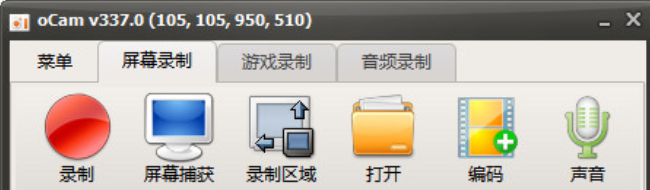
oCam是一款专为Windows系统设计的免费录屏软件,主打“轻量”与“实用”。它没有复杂的功能堆砌,而是聚焦于录屏的核心需求——快速启动、稳定录制、灵活输出。软件体积小巧,安装包仅几十兆,对系统资源占用极低,即使是配置较低的电脑也能流畅运行。
oCam的设计理念是“让录屏变得简单”。无论是新手用户还是追求效率的老手,都能在oCam中找到适合自己的使用方式。从启动软件到完成录制,整个过程流畅自然,无需反复翻看教程。
二、软件功能
oCam的功能设计紧贴用户实际需求,覆盖了从基础到进阶的多种录屏场景:
2.1 灵活的录制区域选择
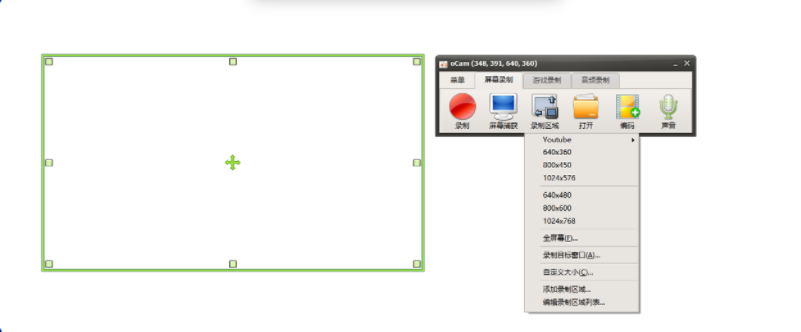
用户可根据需求选择全屏录制、特定窗口录制或自定义区域录制。例如,制作教程时只需框选软件操作界面,避免录制无关内容;游戏直播时则可选择全屏模式,捕捉每一帧精彩画面。
2.2 多格式输出支持
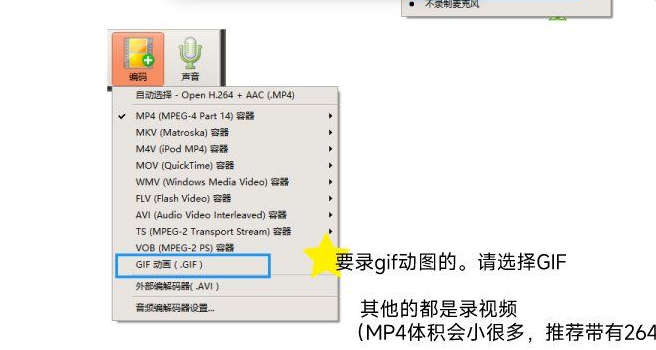
oCam支持MP4、AVI、WMV、MOV等多种主流视频格式,用户可根据后续编辑或分享需求自由选择。例如,上传至社交平台可选择MP4格式以兼顾画质与文件大小;专业剪辑则可用AVI保证无损画质。
2.3 音视频同步录制
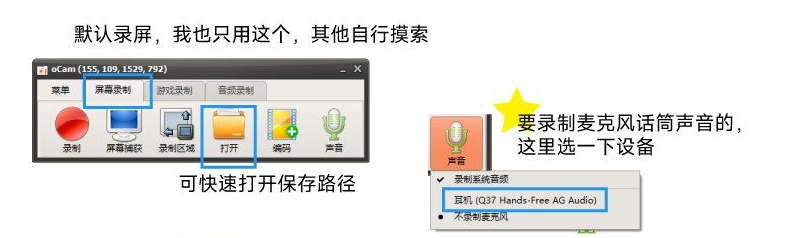
软件支持系统声音、麦克风音频的单独或混合录制。教师录制网课时可同时开启系统声音(播放PPT动画)和麦克风(讲解内容);游戏玩家则可录制游戏原声与实时解说,增强视频沉浸感。
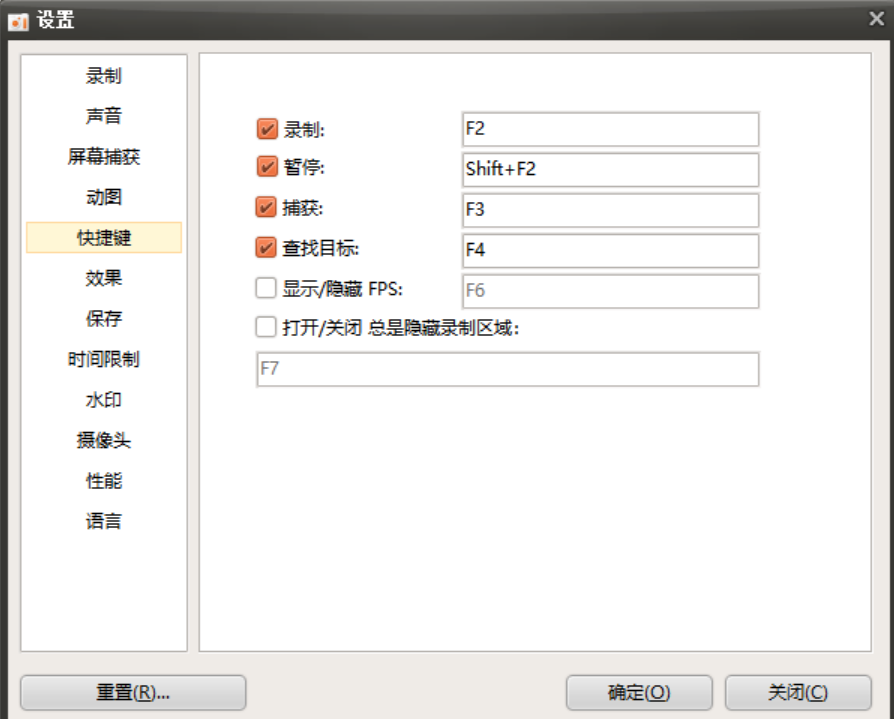
2.4 定时录制与快捷键
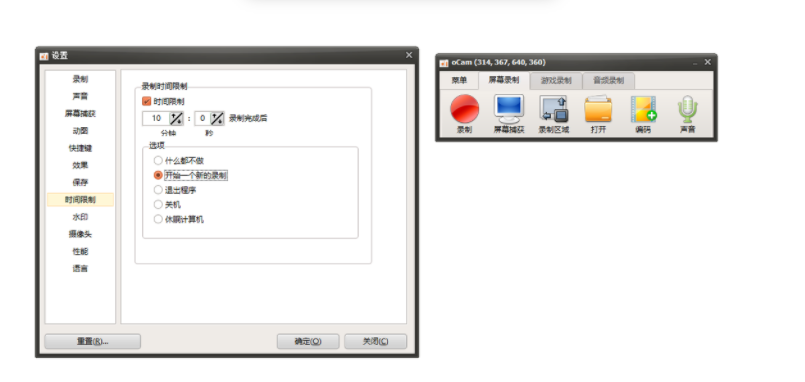
oCam允许用户设置定时录制任务,例如提前预约录制一场网络会议;通过全局热键(如F2开始/停止录制)可快速启动录制,避免错过关键内容。
三、软件特点
oCam的体积非常小,安装包只有十几MB,几乎不占什么磁盘空间。它的界面也十分简单,打开之后几乎不用学习就能直接上手。屏幕上会显示一个绿色的录制框,你可以自由调整它的大小和位置,圈出你想要录制的区域。
四、总结
oCam用最直接的方式解决了用户的录屏痛点——启动快、录制稳、输出灵活。对于需要频繁录屏的教师、游戏玩家、远程办公者而言,oCam的轻量设计与实用功能还是值得推荐,感兴趣的朋友可以亲自下载试一试!
当然如果使用过程中有问题的话欢迎评论区聊一聊!