





大家在职场办公当中,PDF是经常需要打交道的文档格式,有时候我们需要给PDF文档加注释、文本、图片、盖章、创建目录等操作。拥有一款好用的PDF编辑器可以大大提升办公效率。今天给大家分享一款非常好用的PDF编辑器——Master PDF Editor。有需要的朋友可以一起来了解一下!
一、软件介绍
Master PDF Editor 是一款简洁易用的 PDF 文档处理工具。通过Master PDF Editor可以轻松查看、创建和修改 PDF 文档也支持将多个文件合并为一个文件或者源文档拆分为多个文档,另外还可以对 PDF 文档进行注释、签名和加密。
二、软件功能
2.1 随心所欲的编辑与排版
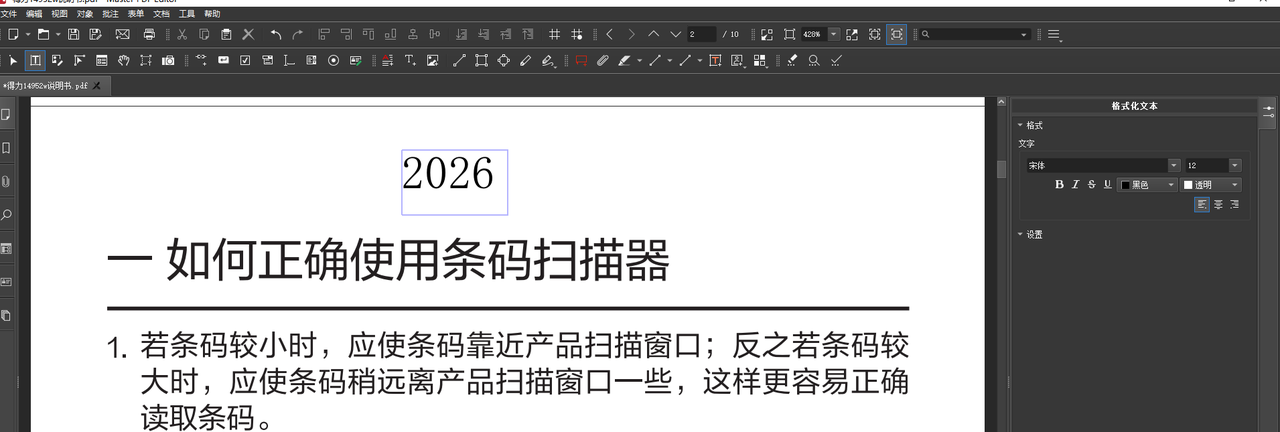
这是它与普通阅读器最本质的区别。你可以像在Word里一样,直接向PDF添加任意格式的文本,或对文档中现有的文本进行编辑、修改字体和格式。对于文档中的图像、图形等对象,你可以自由地选择、移动、调整大小,甚至将其单独保存为文件或复制到剪贴板使用。
2.2 强大的注释与审阅工具
无论是个人学习标注还是团队协作审稿,其注释工具都游刃有余。你可以添加便签注释,使用高亮、下划线、删除线来标记重点,还能利用形状和测量工具进行更专业的标注。更贴心的是,你可以创建自己独有的图章(如“已批准”、“急件”、“保密”等),在审批流程或状态标注时一键使用,极大提升了文档处理的规范性和速度。
2.3 智能化表单与OCR识别
对于需要填写的PDF表格,它不仅能填写,更能创建和编辑交互式的PDF表单元素,如按钮、文本框、复选框等。对于更复杂的场景,它还支持嵌入JavaScript,实现自动计算和数据验证。而对于扫描版文件或图片型PDF,内置的OCR(光学字符识别)引擎能快速将图像文字转换为可搜索、可编辑的真实文本,让老旧资料重获新生。
2.4 高效的页面管理与文档组织
处理多页文档时,它的页面管理功能堪称得力助手。你可以轻松地合并多个PDF文件,或将一个大文件拆分成数个;能对页面进行排序、删除、插入、旋转以及调整页面尺寸。通过书签功能,你可以为重要的页面或段落添加导航标记,在长篇文档中实现瞬间跳转,查找信息无比高效。
2.5 安全的数字签名与灵活的创建方式
数字签名功能可以使用合规的数字证书来签署重要文件,其效力等同于纸质文件上的亲笔签名,并能验证他人签名的有效性。在文档创建方面,它支持从扫描仪直接生成PDF,也可以从空白开始创建,或是在现有文档中插入新的空白页。对于Windows用户,它还额外提供了一个虚拟PDF打印机,可以将任何支持打印的文档(如网页、Word文件)轻松“打印”成PDF。
三、使用技巧
巧用“对象选择工具”:在编辑时,先使用工具栏上的“对象选择工具”(箭头图标),可以更精准地选中页面中的文本块或图像对象,再进行编辑或移动,避免误操作。
创建个性化图章库:将常用的审批意见、状态标识(如“初稿”、“最终版”、“已复核”)提前制作成图章保存起来。在后续批阅文档时,直接从库中调用,效率倍增。
利用书签构建文档大纲:处理长篇PDF报告或电子书时,第一时间利用书签功能,将章节标题标记出来,生成一个清晰的导航目录,日后查阅会非常方便。
OCR识别前先优化:如果扫描件质量不高,可以尝试先调整图像的对比度和亮度,再进行OCR识别,能有效提升文字转换的准确率。
表单的“秘密武器”:对于需要重复计算的表单(如报价单、报销单),可以研究一下其JavaScript支持,设置简单的自动求和、税率计算脚本,能让表单变得更智能化。
四、总结
以上是关于Master PDF Editor工具的介绍,对于日常办公人员处理PDF文档完全够用了。感兴趣的朋友可以亲自下载试试看!