




大家有没有遇到,时间久了电脑开机要两分钟,点开个文件夹转圈圈,C盘爆红动就弹窗说磁盘空间不足。今天给大家分享Wise Disk Cleaner工具,新手小白也能轻松清理磁盘空间和整理磁盘碎片。有需要的朋友可以下载试试看!
软件介绍
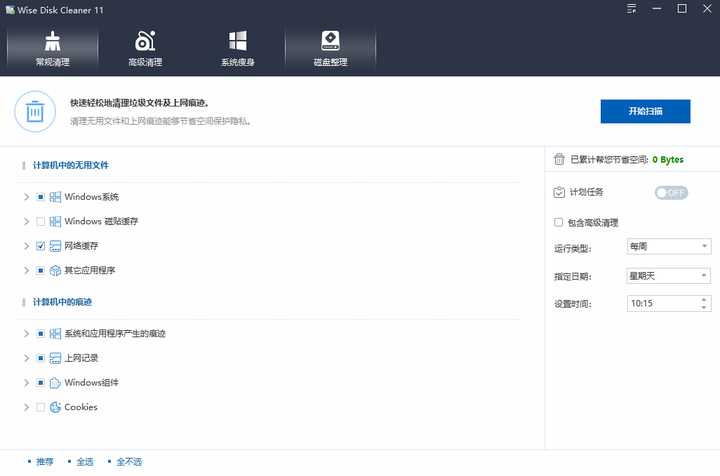
Windows用久了,系统里会攒一堆你看不懂的临时文件、日志、缓存,还有你以前卸载软件留下的烂摊子。这软件就是帮你把这些没用的垃圾扫出来,一键删掉。
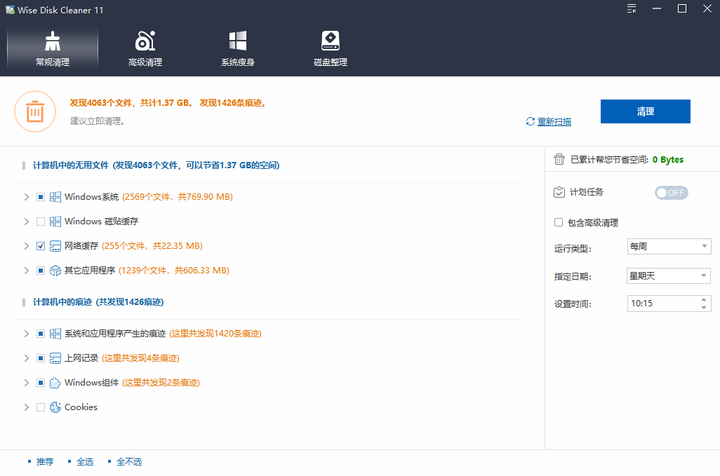
我昨天跑了一遍,给我清出来1.37G的磁盘空间。虽然不多,但至少C盘不红了,心里舒服多了。
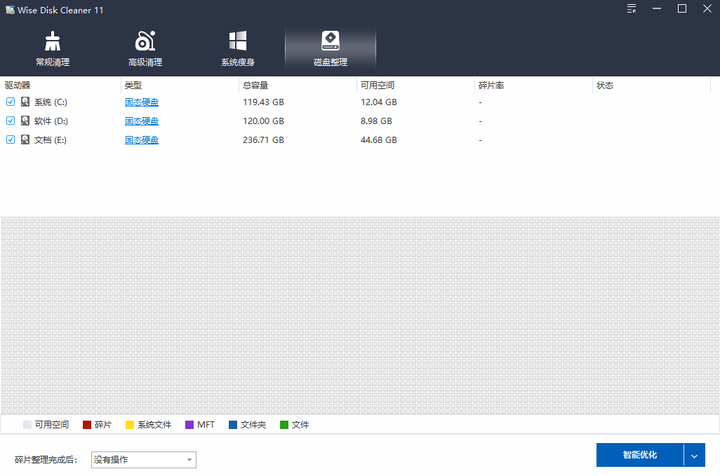
除了清垃圾,它还有个功能叫磁盘碎片整理。这个功能对老式的机械硬盘(HDD)特别有用。
你可以理解为:电脑里的文件本来是整齐叠放的,用久了就散得到处都是,找起来很慢。这个功能就是把它们重新排排队,找起来就快了。
(现在的固态硬盘SSD一般不用管这个,软件也会提醒你)
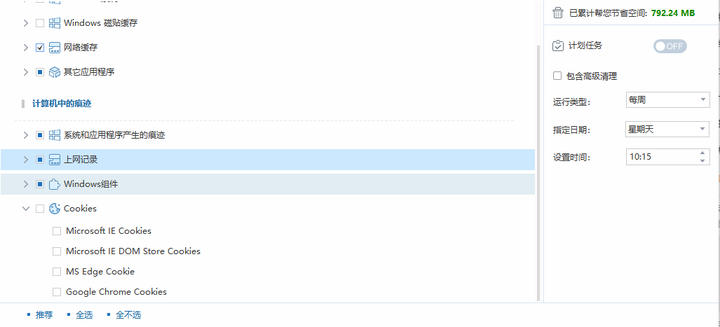
还有一个点挺好:它可以清浏览器的历史记录和Cookie。有时候借别人电脑办工,用完跑一下这个,不用担心密码或者记录被留下来。
如何使用
本次给大家分享的是便携版,解压就能用,不需要步下一步地安装软件
为了保证软件可以顺利运行建议先关掉杀毒软件。
获取本文提供的软件包。
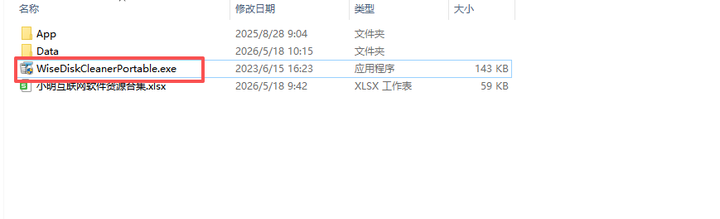
进去找到那个 WiseDiskCleaner.exe,右键,选择“以管理员身份运行”。
打开之后,直接点那个大大的**“扫描”**。扫完它会告诉你有多少垃圾。
然后点**“清理”**。剩下的事你就不用管了,喝口水回来就好了。
要是你想深度清理,可以点上面的“高级清理”,不过那个一般默认勾选的就够了,别瞎勾,万一删了不该删的系统文件就麻烦了。