





办公小白必看!用“搜索文本”工具实现高效文档搜索mp.weixin.qq.com/s/9KdWwRHYVHC7-w-14L6BGw

在职场打拼,每天都要和各种文档打交道,Word、Excel、PDF、txt……格式多样,内容繁杂。当需要从海量文档中快速定位关键信息时,你是不是常常感到头疼不已?手动逐个文件翻找,不仅费时费力,还容易遗漏重要内容。别担心,今天就给大家分享一款超实用的办公效率工具——“搜索文本”,让本地文档搜索变得轻松又高效!
一、软件介绍
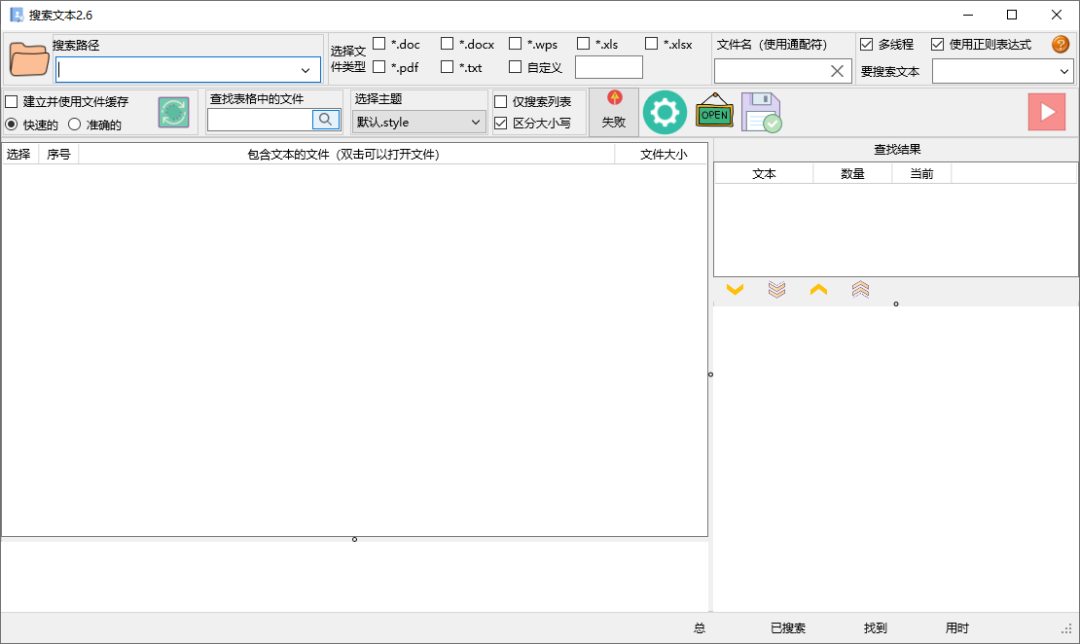
“搜索文本”是由吾爱@tuao原创开发的一款查找工具,它就像一位贴心的办公小助手,专门为解决本地文档内容搜索难题而生。目前最新版本为2.6.2,支持了主流办公文档检索,成为职场办公人员提升文档检索效率的神器。
二、软件功能
多文档格式支持

它支持从Word、WPS、Excel、PDF和txt文件中查找文本,还能自定义文件扩展名,像.html、.ini、.pas等特殊格式也不在话下(不过要注意,WPS文档需配合安装WPS Office,PDF解析内置了开源PDFium引擎)。
灵活搜索方式
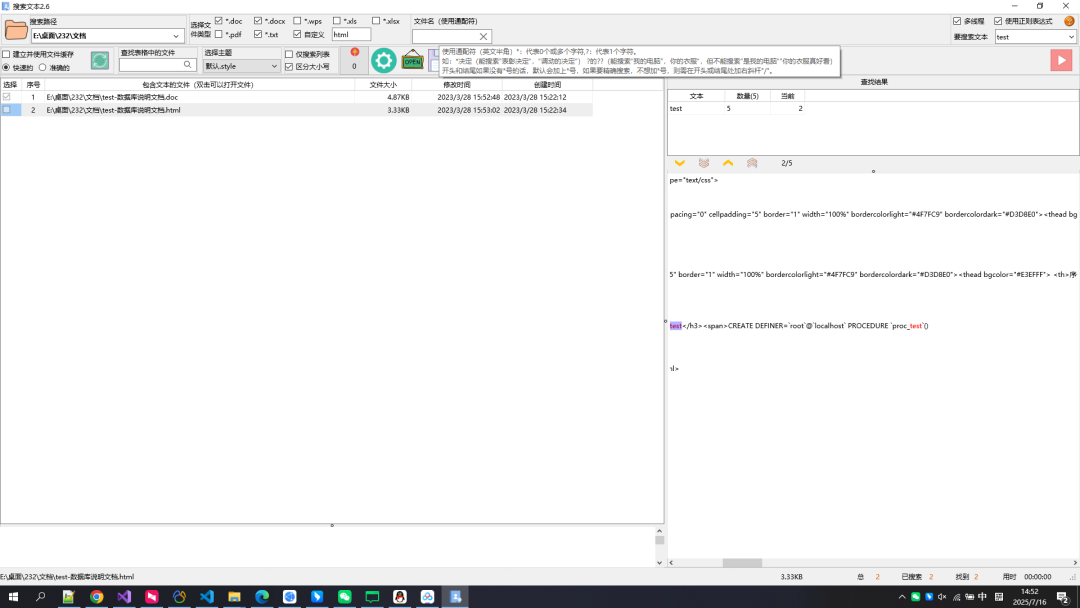
支持批量查找和多关键词同时查找,用逗号分隔关键词就能实现“或”逻辑搜索。而且还能使用正则表达式,满足更复杂的搜索需求,让你可以精准定位到想要的信息。
结果处理便捷
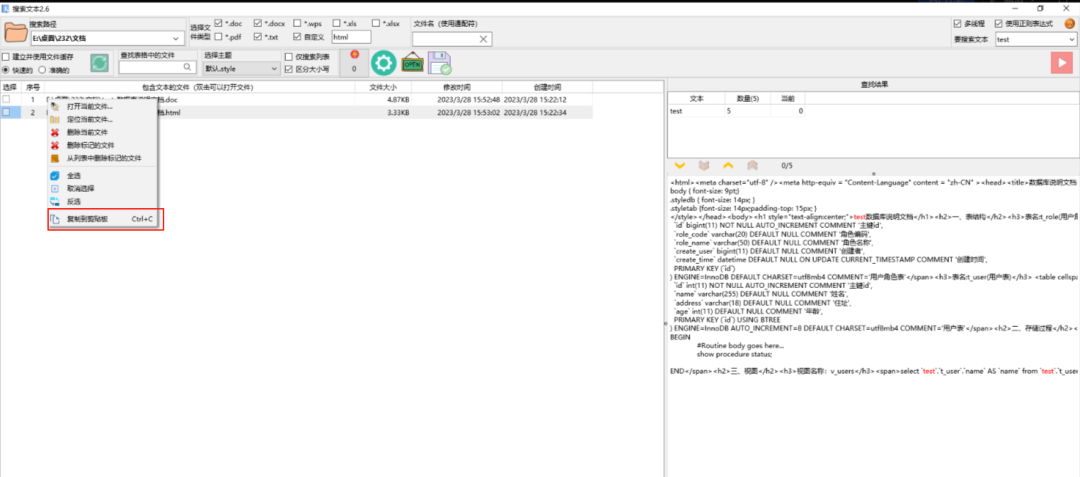
检索结果支持一键导出/导入,标记文件可直接复制到剪贴板。2.6.2版本新增的“标记文件复制”功能,配合剪贴板还能实现跨文档协作,大大提高了信息整理和共享的效率。
界面与性能优化
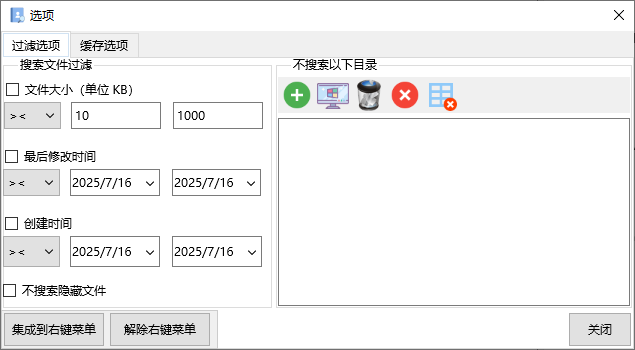
全新升级的可视化预览界面,关键信息一目了然。核心算法优化了30%,处理大型文件更加可靠,稳定性全面提升。错误提示能直接定位问题根源,即使是办公小白也能轻松上手。
使用说明
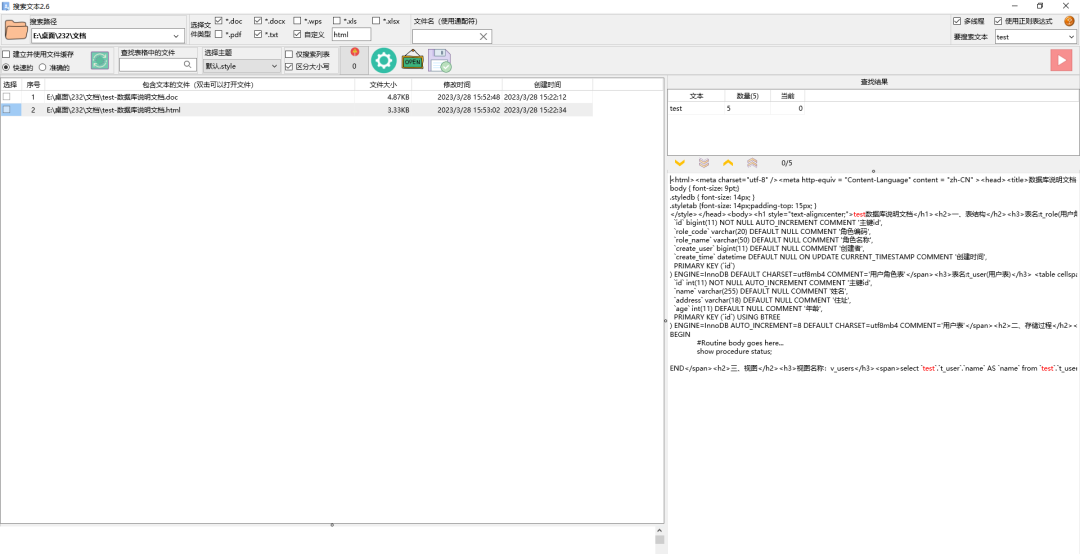
使用“搜索文本”非常简单。打开软件后,点击添加文件或文件夹,选择要搜索的文档。在搜索框中输入关键词,设置好搜索选项,如是否区分大小写、是否使用正则表达式等,然后点击搜索按钮,很快就能得到搜索结果。对于标记的文件,直接点击复制到剪贴板,就能在其他文档中使用了。
总结
“搜索文本”工具凭借其强大的功能、便捷的操作和高效的性能,为办公人士提供了极大的便利。它能帮助我们快速从海量文档中提取关键信息,节省时间和精力,让我们有更多时间专注于核心工作。如果你还在为文档搜索而烦恼,不妨试试这款工具。