





你是不是也遇到过这种情况:电脑里存了几百张照片,名字都是“IMG_001”“DSC_002”这样的乱码;或者收到一批文档,命名五花八门,想整理却无从下手。一个个手动重命名?工作量太大,想想就头疼。
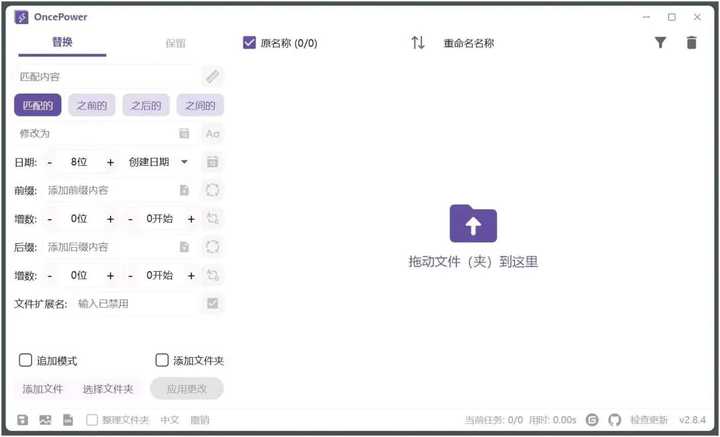
今天给大家推荐一款我私藏已久的效率工具——OncePower。它是一款完全免费、免安装的国产绿色软件,核心功能就俩字:批量。无论是给文件批量重命名,还是整理散乱的文件,它都能一键搞定,特别适合经常需要处理大量文件的摄影师、设计师、办公族。
一、 核心绝活:批量重命名,灵活到没朋友
OncePower最厉害的地方,就是它的批量重命名功能。规则丰富,几乎能满足你能想到的所有改名需求。
简单替换:比如想把所有文件里的“未标题”都换成“项目终稿”,设置一下,秒完成。
精准截取:文件名太长?可以按长度截取。比如设定“3 8”,就是只保留文件名第3到第8个字符,非常精细。
按日期命名:这是管理照片、文档的利器。能直接按文件的创建或修改日期改名,格式是整齐的8位数字(如202512127),瞬间让文件按时间顺序排得明明白白。你还能自由调整日期显示的位数。
加前缀/后缀:给一批文件统一加上“[重要]”前缀,或者“_最终版”后缀,轻轻松松。
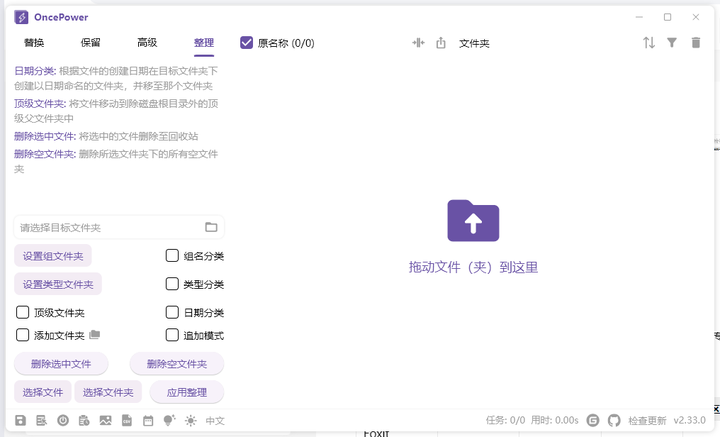
它的操作逻辑很直观:把文件拖进软件,在“匹配”框里输入你想找的内容(或规则),在“替换为”框里输入想改成的内容,右边实时预览新文件名,确认无误后一点“应用”,齐活。再也不用手动复制粘贴几百个文件名了。
一键替换文件名中的关键词,比如把“客户2024报告”批量改成“客户2025方案”。
二、 不止于改名:整理文件也是一把好手
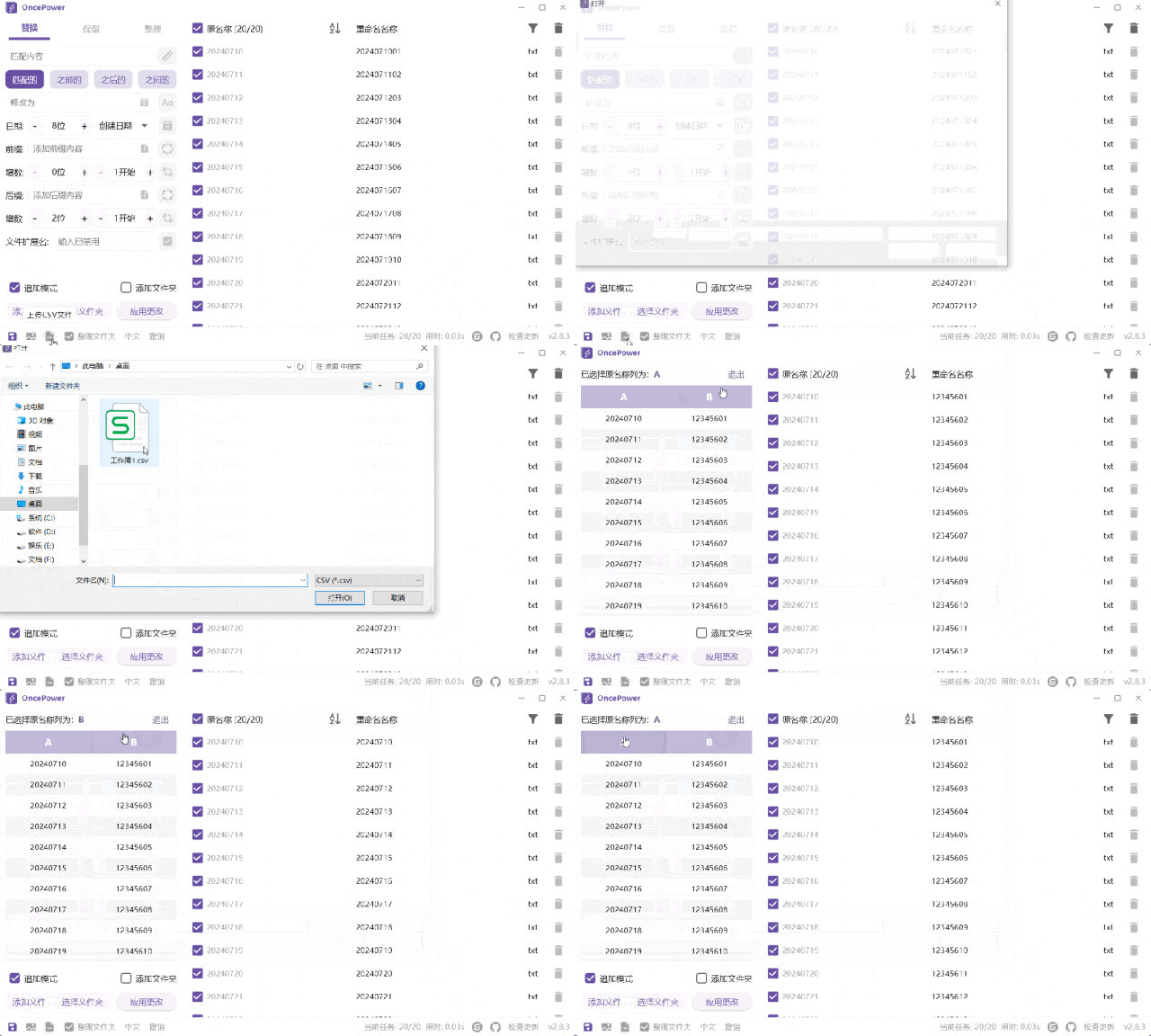
除了改名,OncePower还附赠了两个非常实用的整理功能:
批量移动文件:整理文件夹时,可以把不同位置但同类的文件(比如所有PDF合同),一键移动到同一个目标文件夹里。
批量删除空文件夹:系统用久了,总会留下一堆空的文件夹,手动找起来费眼。这个功能可以快速扫描并清理它们,让磁盘结构更清爽。
三、 给摄影师/设计师的贴心功能:视图模式
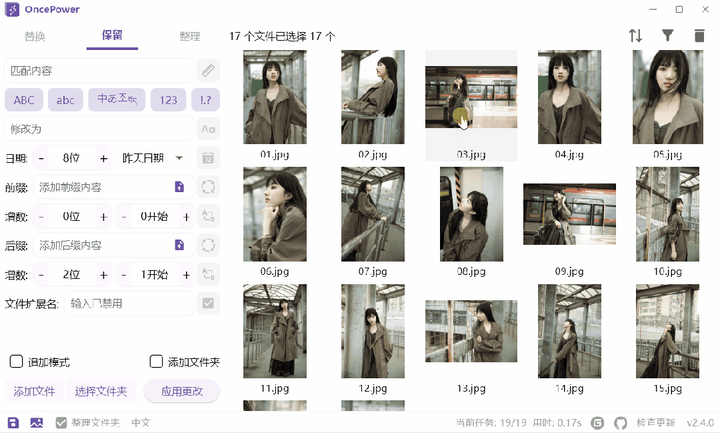
如果你处理的主要是图片,那么它的“视图模式”你会爱不释手。切换到这个模式后,软件界面会直接显示图片缩略图。你可以直观地看到每张图,然后用鼠标拖拽来调整它们的顺序,最后再统一应用重命名规则。这在筛选和排列作品集、活动照片时,效率提升不是一星半点。
四、 一点就懂的懒人配置:存储与复用
常用的重命名规则(比如你每周报告都要用的“日期+项目名”格式),可以保存成配置。下次直接用,连规则都不用设,真正实现“一次设置,终身受益”。
五、使用体验与获取
软件是便携版,解压后直接运行once_power.exe就能用,对系统零污染。界面是中文的,每个按钮鼠标悬停都有提示,上手几乎没有门槛。
我自己用它整理过数千张旅行照片,也给上百个项目文档批量添加过版本号,实实在在是节省了大量重复劳动的时间。对于任何需要与大量文件打交道的人来说,这绝对是一款能提升幸福感的效率工具。