





你有没有这种感觉:打开浏览器查个东西,结果先被推荐栏吸引注意力,刷了半小时才想起来自己本来要干嘛。
或者更直接的——Chrome开着五六个标签页,电脑风扇就开始狂转,任务管理器一看,内存吃掉了2个G。换Edge吧,侧边栏弹窗、新闻推送、Bing推荐一个不少,安静不下来。
今天聊一款反着来的浏览器——Helium。
它没有推荐流,没有侧边栏广告,没有开机就弹出来的"每日新闻"。打开就是一干二净的页面,地址栏光标闪烁,等你输入。
但功能一个没少:扩展支持、密码管理、标签管理、无痕浏览,该有的都有,只是只在需要的时候出现。
这篇文章拆一拆它到底好在哪,值不值得你换。
一、Bang功能:地址栏敲两个字母,直接跳目标网站
这是Helium最"爽"的功能,也是它跟Chrome、Edge体验差距最大的地方。
先说痛点。
你平时搜一个东西,流程是这样的:打开浏览器 → 地址栏输入关键词 → 跳转到Google/百度 → 搜索结果列表 → 点第一个链接 → 到达目标页面。
中间多了"搜索引擎"这一步。你得等搜索页面加载,得在结果列表里挑,还得看一堆广告位和SEO农场的内容。
Helium的解法是Bang功能。
在地址栏输入感叹号 ! 加一个简短代码,点击空格键直接跳转到目标网站的搜索结果页,不经过搜索引擎中转。
举几个实际场景:
- 输入 !w 北京 → 直接跳到维基百科搜索"北京"的结果页
- 输入 !g Python教程 → 直接跳到Google搜索结果
- 输入 !yt 松鼠视频 → 直接跳到YouTube搜索页
- 输入 !weather → 直接查看天气
这能省多少事?
假设你每天搜20次东西,每次省下"等搜索页加载 + 从结果列表里挑链接"这两步,大概省10秒。一天省3分钟,一年省18个小时——够看一部完整电视剧了。
这不是夸张。Bang功能的本质是把"搜索"这个动作从"先找搜索引擎,再输入关键词"变成了"直接告诉浏览器我要去哪个网站查什么",效率大大提升了。
Chrome和Edge能做吗?技术上可以装插件实现类似功能,但需要你自己找插件、配快捷词,而且插件多了又拖速度。Helium是原生内置的,开箱即用。
一句话总结:Bang功能让你少点两次鼠标,少等一次页面跳转。
三、专注模式:默认什么都不显示,需要时才出现
Chrome打开后,你会看到什么?
地址栏、标签栏、书签栏、扩展图标排、推荐内容、侧边栏图标……光这些UI元素就占掉了屏幕上方将近1/5的空间。你还没开始看网页,注意力已经被这些图标和按钮分散了。
Helium的逻辑正好相反。
它有一个专注模式,默认状态下隐去所有不必要的东西——没有书签栏,没有扩展图标排,没有侧边栏。整个界面就一个地址栏 + 网页内容。
你可能觉得:那我要用书签怎么办?要管理扩展怎么办?
答案是:需要的时候它们会出现。
Helium的设计哲学叫"All there, never in your way"——所有功能都在,但永远不挡你的路。你想用书签,鼠标划到对应位置就浮现;你想管扩展,快捷键调出来就行。不需要的时候,它们乖乖退到后台。
这跟Chrome的"全屏模式"不一样。Chrome全屏是临时把所有东西藏起来,鼠标一动就弹回来,本质上还是"我在,只是暂时躲着"。Helium的专注模式是"默认就不在,你喊我才出来",逻辑完全反过来。
对注意力的影响是实打实的。
人脑有个特性叫"注意力残留"——视线扫过一个不相关的按钮,哪怕你没点它,大脑也会花零点几秒去处理它。Chrome那一排扩展图标、推荐栏的新闻标题,每一个都在偷你的注意力。Helium把它们全收起来,你看到的就是纯网页内容。
浏览器支持分屏模式可以右边写文档,左边查资料非常的方便。
四、静音控制面板:终于不用满世界找哪个标签页在响
这个功能看着小,但用过就回不去。
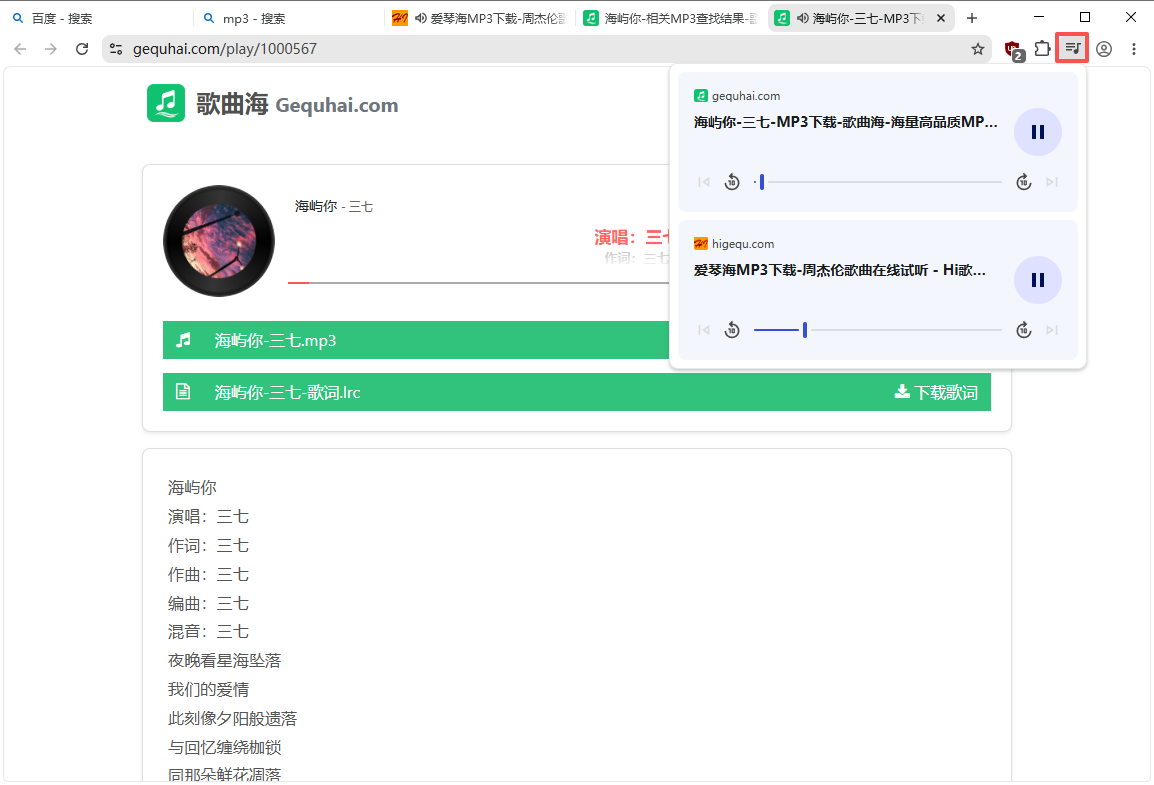
场景你应该很熟:
开着好几个标签页,突然某个页面开始自动播放视频或者广告音频,声音吵得你心烦。你不知道是哪个标签页在响,只能一个一个点过去找。
Chrome的做法是在发出声音的标签页上显示一个小喇叭图标,你得肉眼扫一遍标签栏找到它,然后右键静音。标签页多了,找起来很烦。
Helium有专门的静音控制面板。
它把所有标签页的声音状态集中在一个面板里管理,你一眼就能看到哪个标签页在发声、哪个静音了、音量多大。不用满标签栏找小喇叭,打开面板,点一下就静音。
这功能的价值在于:当你在工作时开着多个标签页(文档、音乐、网页、视频),声音管理变成了一个独立维度,不跟标签页管理混在一起。
Chrome能把不同标签页分别静音吗?技术上可以,但没有集中管理面板,你得逐个操作。Helium把"声音控制"拎出来做成独立面板,这就是产品思维的差异——Chrome觉得"标签页的属性应该挂在标签页上",Helium觉得"声音是一个独立的控制需求"。
实际用下来,Helium的方式更顺手。