





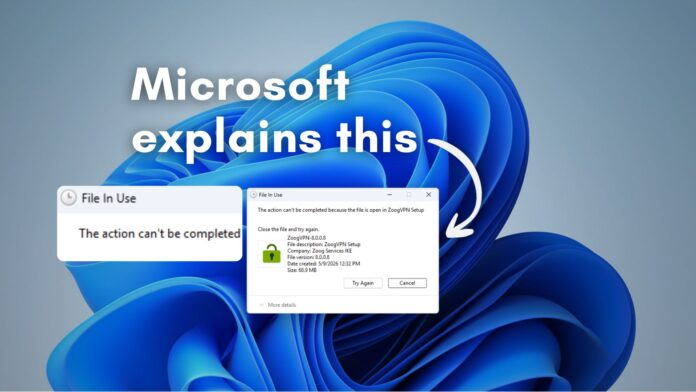
相信所有Windows用户都遇到过这种糟心情况:明明已经关掉了所有相关软件,想要删除、重命名电脑里的文件时,系统却突然弹出提示:“操作无法完成,因为文件已在另一程序中打开”。
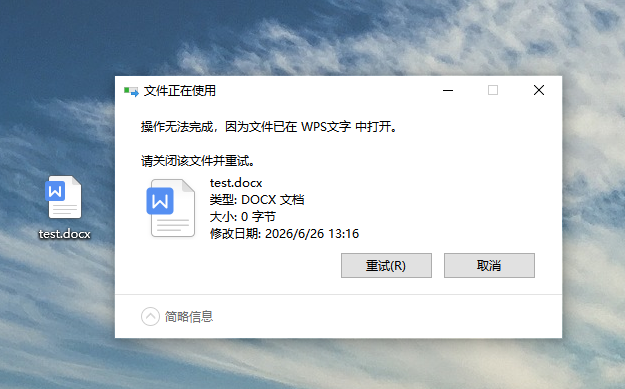
这个困扰了无数人的经典报错,并非Win11新系统的专属问题,而是贯穿Windows数十年的老牌遗留问题。很多人误以为是系统卡顿、BUG故障,实则是一直误解了该报错的底层逻辑。
近日,微软Azure首席技术官、技术院士马克·鲁西诺维奇(Mark Russinovich)正式公开解读了这一经典问题的核心原因,同时带来了全套官方解决办法,彻底根治文件占用报错难题。
1、搞懂核心:什么是“文件正在使用”报错?
从专业层面来说,这个报错的核心根源是**文件句柄(File Handle)**机制。
当任意软件打开、读取电脑文件时,Windows系统会自动生成一个专属文件句柄。简单理解,它就是系统的“文件监控标签”,用来实时记录哪个程序正在占用、调用该文件。
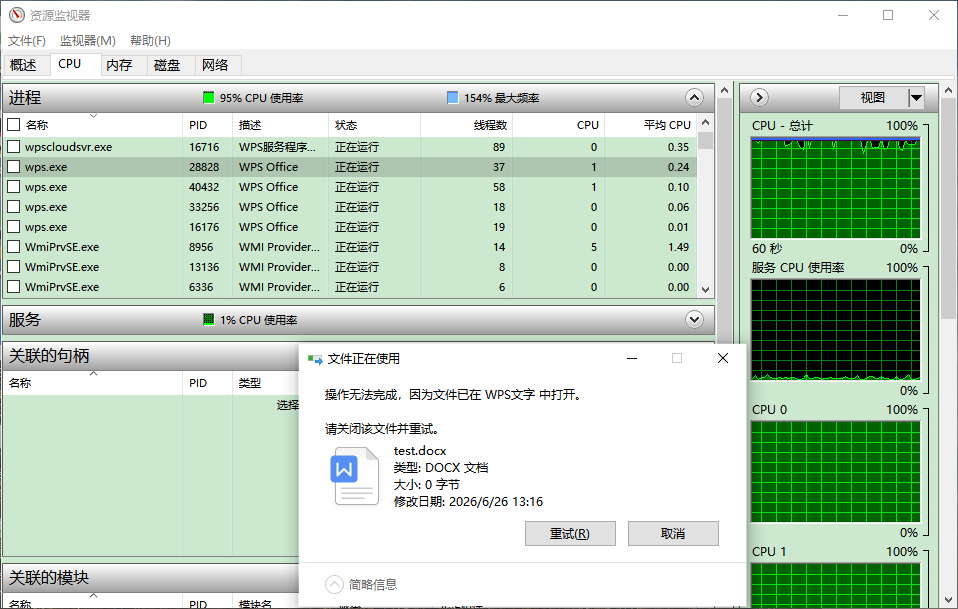
为了防止文件数据被篡改、损坏,只要文件存在未关闭的句柄,系统就会锁定文件,禁止用户删除、移动或重命名。
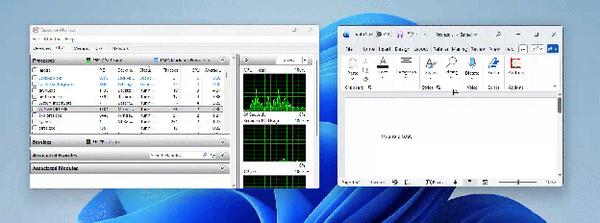
正常情况下,当我们关闭软件窗口后,系统会自动释放对应的文件句柄、解除文件锁定。但日常使用中,关闭软件≠释放句柄,这也是报错反复出现的关键。
2、微软官方揭秘:关了软件,文件为何仍被占用?
马克·鲁西诺维奇深耕该问题数十年,早在90年代就亲身遇到此故障,他总结出了三个最核心、最容易被忽略的原因:
1. 杀毒软件后台扫描占用
这是最常见的原因。很多时候我们关闭了Word、播放器、浏览器等前台软件,但电脑杀毒软件正在后台自动扫描该文件。
杀毒程序会在系统底层生成文件句柄,全程静默占用文件,肉眼完全无法察觉,却会直接导致文件无法操作。
2. 局域网其他设备远程占用
如果你的电脑接入了局域网,同一网络下的其他电脑、设备若曾打开、调用过该文件,远程设备的进程可能未及时断开连接,持续持有文件句柄,造成本机文件锁定。
3. 最难排查的DLL内存占用(隐形锁定)
这是最隐蔽、最棘手的情况。若你的文件以DLL(动态链接库)形式被某个程序加载,系统不会生成常规文件句柄,只会形成内存引用记录。
普通检测工具完全查不到占用记录,但文件实则已经被锁定。想要解除锁定,必须彻底终止加载该DLL文件的全部程序进程。
3、三套官方工具,精准定位+一键解锁文件
为解决这一顽固问题,马克·鲁西诺维奇早在90年代就开发了专属工具套件,如今已被微软官方收录维护,适配Win11全版本,从专业到新手适配全覆盖。
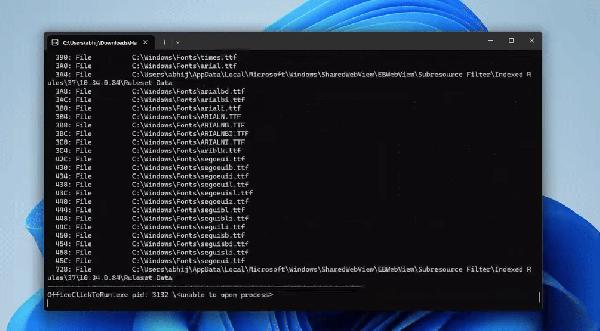
进阶专业款:Handle(命令行工具)
Handle 是微软Sysinternals工具套件中的命令行工具,主打精准排查。只需以管理员身份打开命令提示符,运行对应指令,就能查看系统所有文件的占用句柄、对应进程名称和ID,精准定位锁定文件的源头,适合有基础的用户使用。
可视化专业款:Process Explorer
作为Handle的图形化工具,Process Explorer 操作更直观,功能同样强大。打开工具后按下快捷键Ctrl+Shift+F,调出「查找句柄或DLL」窗口。
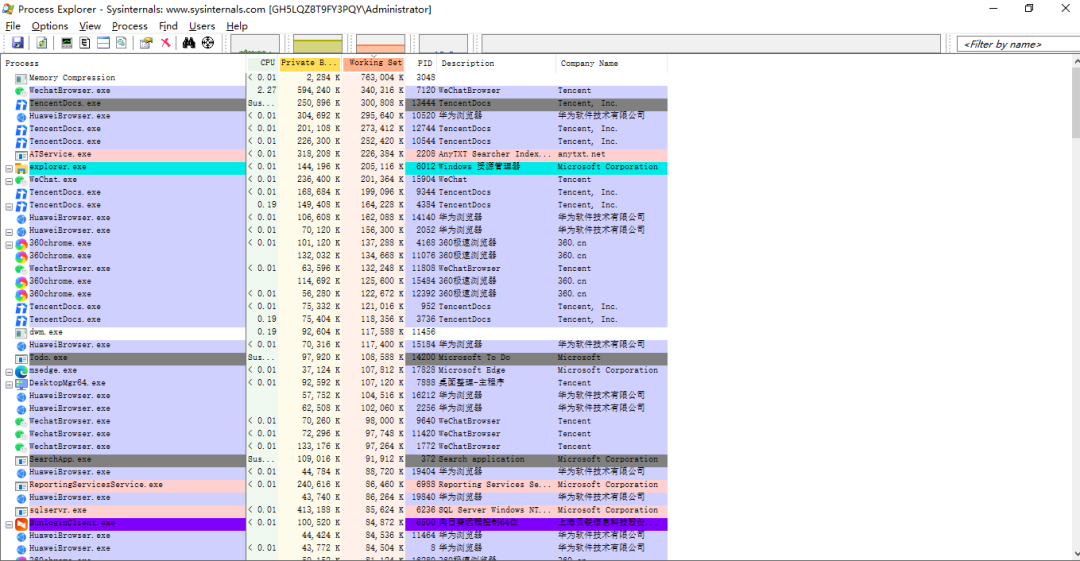
输入被锁定的文件名,即可一键检索出占用文件的所有进程。用户可直接右键结束进程、关闭文件句柄,之后就能正常删除、修改文件。
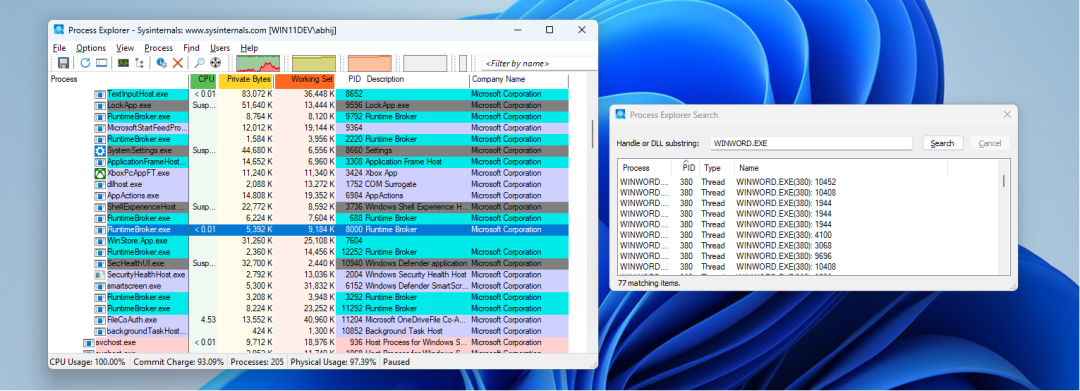
值得一提的是,这款诞生于数十年前的工具,至今仍是Win11最实用的系统诊断工具之一,足以见得该文件锁定问题的顽固性。
ProcessExplorer进程管理工具:https://pan.quark.cn/s/917542d3423b
新手极简款:PowerToys文件锁匠(File Locksmith)
为了降低普通用户的操作门槛,微软已将Sysinternals核心功能整合进神器 PowerToys,推出了**File Locksmith(文件锁匠)**工具。
无需命令行、无需复杂操作,全程傻瓜式:右键点击被锁定的文件,选择「使用文件锁匠解锁」,系统会自动罗列所有占用该文件的进程,一键结束进程即可解锁,是普通用户的最优选择。
4、微软终极方案:无需解锁,强制替换文件
如果遇到特殊情况,无法终止占用进程,马克·鲁西诺维奇也分享了一个官方通用变通方案,无需解锁就能解决问题:
在文件被锁定、无法删除的状态下,直接对原文件进行重命名。Windows系统支持文件占用状态下重命名操作,不会触发报错。
重命名完成后,在原文件夹重新放入一份同名的全新文件,系统会自动识别加载新文件。而被重命名的旧文件,等待后台进程自动释放占用后,就能随时删除,完美解决文件替换、清理需求。
写在最后
这个困扰Windows用户数十年的文件占用报错,并非简单的系统BUG,而是系统底层机制的固有特性。即便升级到最新的Win11系统,该问题依然存在。
好在如今微软官方公开了完整成因和全套解决方案,从新手一键解锁工具到专业排查方式全覆盖。从此以后,再也不用靠重启电脑“瞎折腾”,轻松搞定所有文件占用故障!
来源:windowslatest