





> 双击一个不到6MB的绿色文件,电脑的实时性能数据、硬件配置、自启动项、隐私清理选项和22种实用工具全部展现在眼前。
“又卡了!”隔壁工位的小李第N次重启着他的老旧笔记本电脑,那台机器缓慢得如同老牛拉车。我走过去看了一眼,满屏的自启动软件、堆积如山的临时文件、杂乱的后台进程,这些都是拖慢电脑速度的元凶。
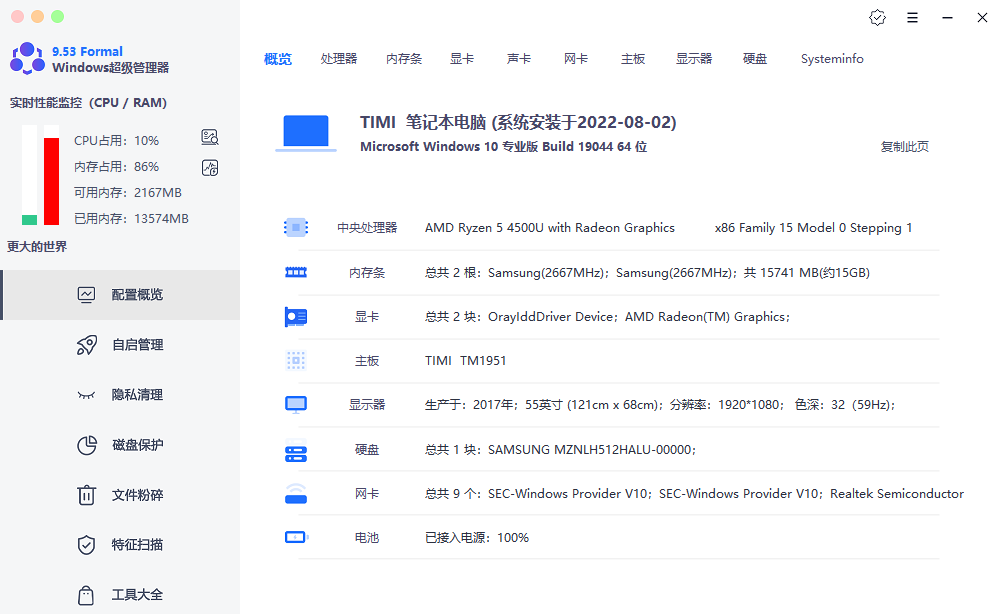
我给他推荐了一个我用了很久的小工具——Windows超级管理器,几周后,他的电脑竟然重获新生,开机速度提升了近一倍。这就是今天我要分享的Windows系统管理神器,一款功能全面却仅有6MB大小的绿色软件。
[软件地址](https://link.zhihu.com/?target=https%3A//mp.weixin.qq.com/s%3F__biz%3DMzU5MjA5Njk0NQ%3D%3D%26mid%3D2247531628%26idx%3D1%26sn%3D9434a9988a0c95d2b103e183805fbd35%26chksm%3Dff3b1f5760456542d79f1c4e0bdf8f7094a420a564fc0f95786a16b390474cbe9cb17239e673%26scene%3D0%26xtrack%3D1%26subscene%3D90%26key%3Ddaf9bdc5abc4e8d008f239bae48c56837694a3817532d3232cdd071e35b37739bf21eda783e3f5c4e208ffc38c7a68296afaadf8b5ac043248e746ea0720824ddb13ff06517b7858e536bfee4f82e1f1d4e6538c431d621206ba60cf0535131c1512ea3ef92dd5743402826b809bc1eb93381fa46da333b61d55e2a51e7bf2cc%26ascene%3D0%26uin%3DMjY5NTI0MTcyOA%253D%253D%26devicetype%3DUnifiedPCWindows%26version%3Df254162e%26lang%3Dzh_CN%26countrycode%3DCN%26exportkey%3Dn_ChQIAhIQVOGGh%252FZ85vifM0xUp8OfkRLoAQIE97dBBAEAAAAAAB1SCFPdA5cAAAAOpnltbLcz9gKNyK89dVj0BIKk1tMOF%252BMak5ZMFOZhtRdNHmELRTc3bhXX1u3AsqqwKsTMzWRqksLIvlEeKwkSX5FtF9oVzjJhqsiVLeosEBDKC1lvs0FEorRwt2UHZhjZHl9Jezecxzf7byv3GYTlr223XJQm3IZtBM6uH1bEZM4VA7CpyXkT3%252BkMuckvQkY0VHbYtghXWJt7pb5lYSIk8wrxR7TzjjS%252B5w7LluqGk%252Fp3ZHDYa6wVobAUoB9jcwq3O8go21fJvnwrBrdW%252BgAPrl0%253D%26acctmode%3D0%26pass_ticket%3DcVj7DYPmyiSCJkmIVLMi2Zz%252FzxxguNy7isV7dkZi%252FRqkRCca%252BPGGbYqDXqzTITVc%26wx_header%3D0)
**1、软件介绍**
----------
作为一名软件博主,我测试过几十个系统优化工具,它们各有优劣,但往往体积庞大,功能臃肿。
Windows超级管理器脱颖而出,它是一个简洁高效的解决方案,专为那些追求极致效率的用户设计。这款软件由Collithel团队开发,提供全面的系统检测和优化功能。
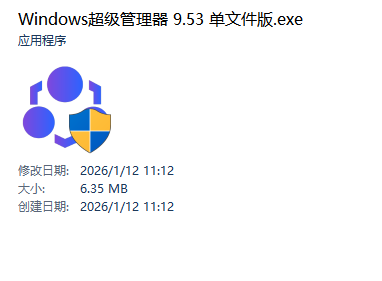
打开这个仅有6.35MB的单文件程序,无需安装,不写注册表,不产生额外垃圾文件,使用起来也比较干净。
**2、核心功能**
-------------
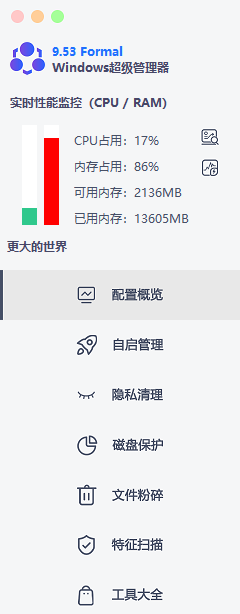
启动Windows超级管理器,你会被它清晰的功能分区所吸引。软件界面分为几个主要模块,每个模块都瞄准了Windows用户最常遇到的痛点。
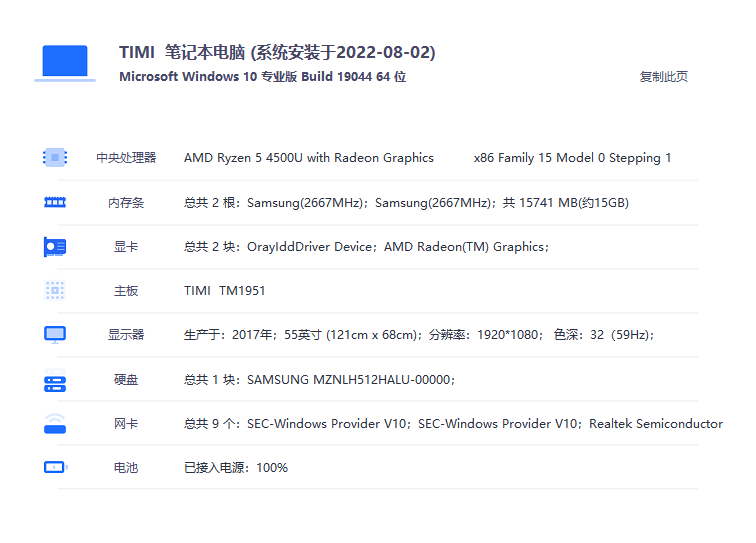
首先是配置概览,这里展示了电脑的核心硬件参数,包括CPU型号、内存规格、硬盘健康度等关键信息。
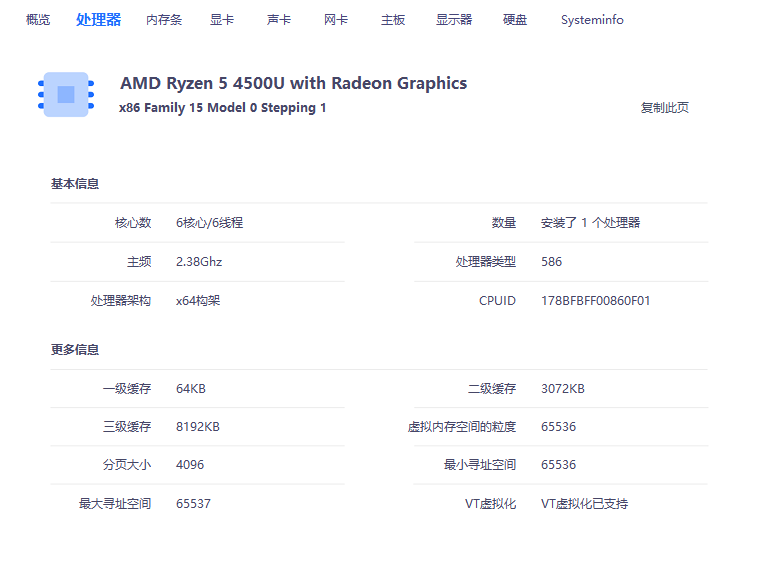
对于那些需要了解自己电脑配置但又不想下载庞大检测软件的用户来说,这个功非常好用。
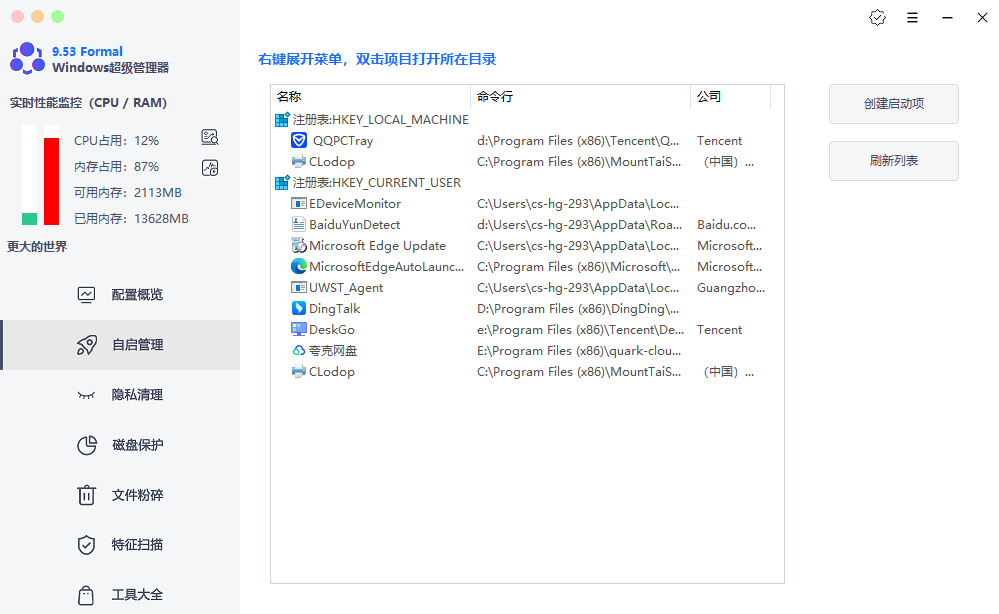
自启管理功能是我特别推荐的。相比Windows自带的启动管理器,Windows超级管理器能够展示更多隐藏的启动项,让你对开机自启动程序有更全面的了解。
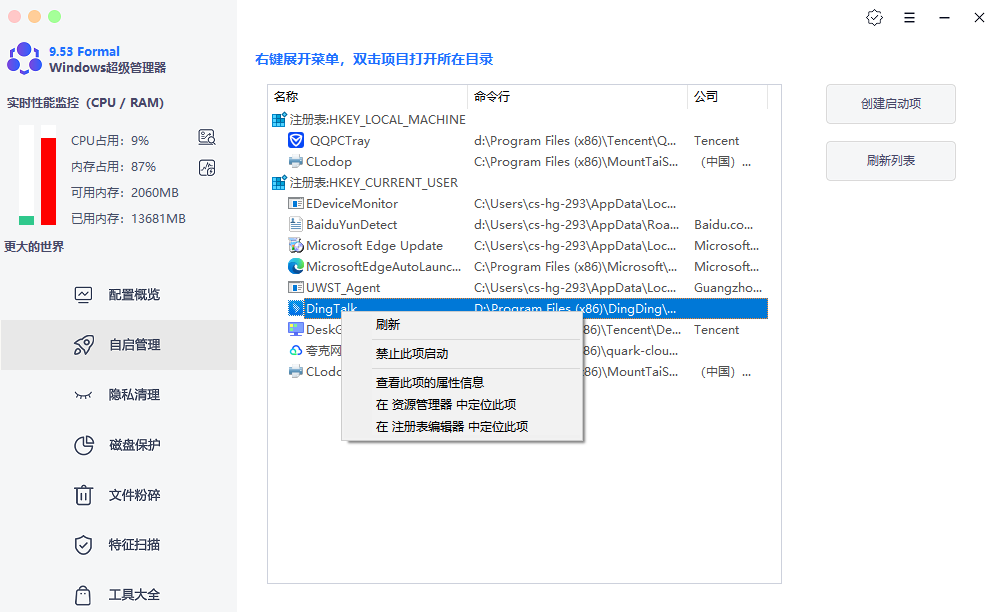
你可以轻松右键禁用不需要的自启动程序,或者点击右上角的“创建启动项”按钮,将自己需要的程序加入开机启动行列。
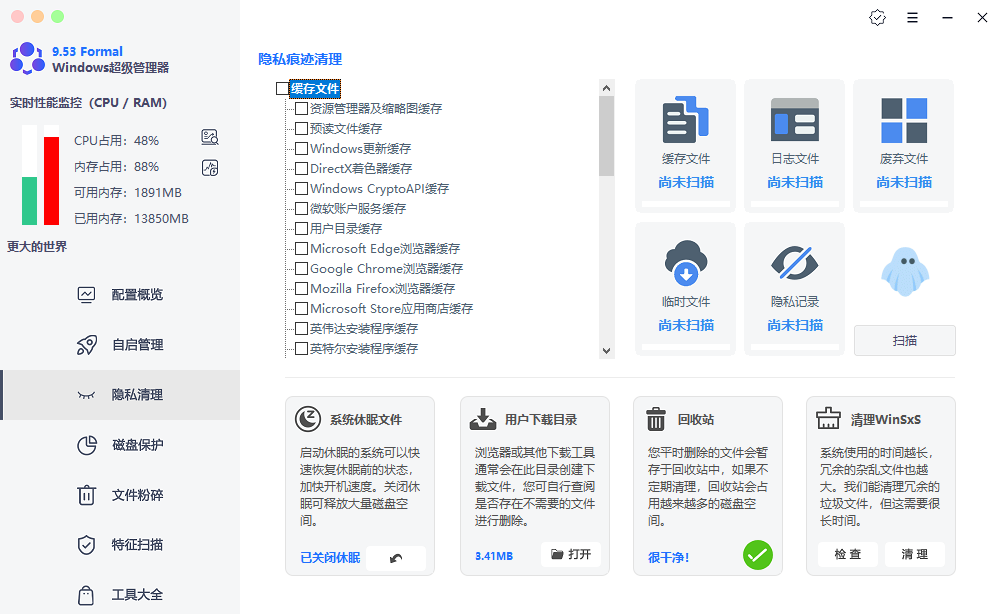
对于隐私保护,隐私清理模块提供了全面清理方案。它可以清除系统缓存、日志文件、错误报告以及各种临时文件。
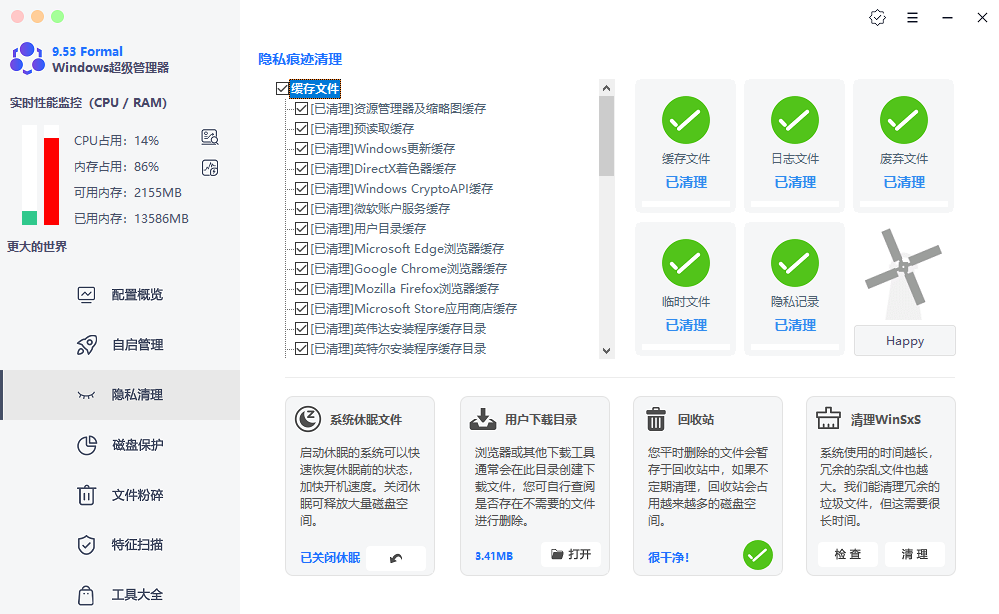
这些文件不仅占用宝贵的磁盘空间,还可能包含个人隐私信息,定期清理对保护隐私和提升性能都有帮助。
当遇到顽固文件无法删除时,文件粉碎功能派上用场。只需要将文件拖入软件窗口,点击粉碎即可彻底删除。
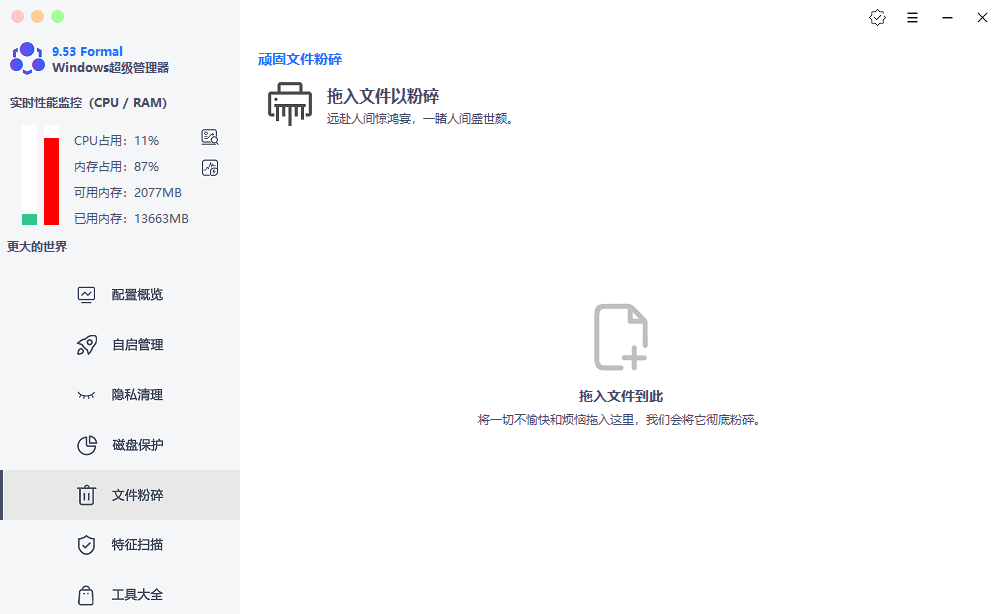
这个功能基于底层覆盖技术,确保文件无法被恢复,对于处理敏感文件特别有用。
**3、工具大全**
----------
除了上述核心功能,Windows超级管理器最令人惊喜的部分是“工具大全”。这个模块集成了多达22种实用工具,覆盖了日常电脑使用中的各种场景。
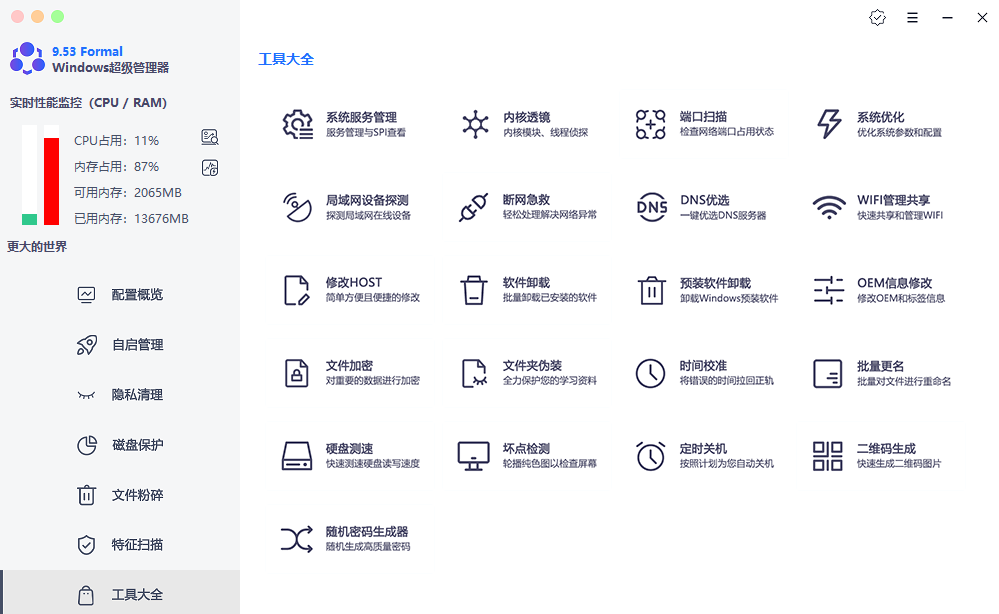
我将这些工具分类整理,帮助你快速了解其用途:
工具类别
具体工具
主要用途
系统优化
断网急救、系统服务管理、端口扫描、C盘格式转换
快速解决常见系统问题,优化网络和磁盘性能
文件管理
批量更名、文件加密、文件夹伪装
提升文件管理效率,保护重要文件和隐私
隐私保护
磁盘保护、随机密码生成
隐藏敏感磁盘分区,生成强密码保护账户安全
实用工具
定时关机、时间校准、二维码生成
自动化日常任务,提升工作效率
这些工具中的许多功能,在网络上往往需要下载单独软件才能实现。Windows超级管理器将它们集成在一个小巧的软件中,既节省了硬盘空间,又避免了安装多个软件可能带来的兼容性问题。
**4、软件特色**
----------
首先它是一款真正的绿色软件,无需安装,即开即用,不会在系统中留下任何残留文件。这对于喜欢保持系统整洁的用户来说是一个巨大的优势。
软件完全免费,没有任何功能限制或试用期。在当前许多软件纷纷转向订阅制的环境下,这种坚持免费的理念尤其难能可贵。
软件设计注重实用性而非华丽外观,所有功能都一目了然,即使是电脑新手也能快速上手。
**5、实用技巧**
----------
通过长期使用Windows超级管理器,我总结了一些实用技巧,可以帮助你更有效地利用这款软件:
定期进行隐私清理时,建议先全选所有清理选项进行一次全面扫描,了解系统中存在哪些类型的临时文件。之后可以根据自己的需要,选择性清理特定类型的文件。
使用自启管理功能时,不要盲目禁用所有启动项。可以观察每个启动项的“描述”和“命令”信息,判断其重要性。不确定的项目可以先禁用,观察几天系统运行是否正常,如有问题再重新启用。
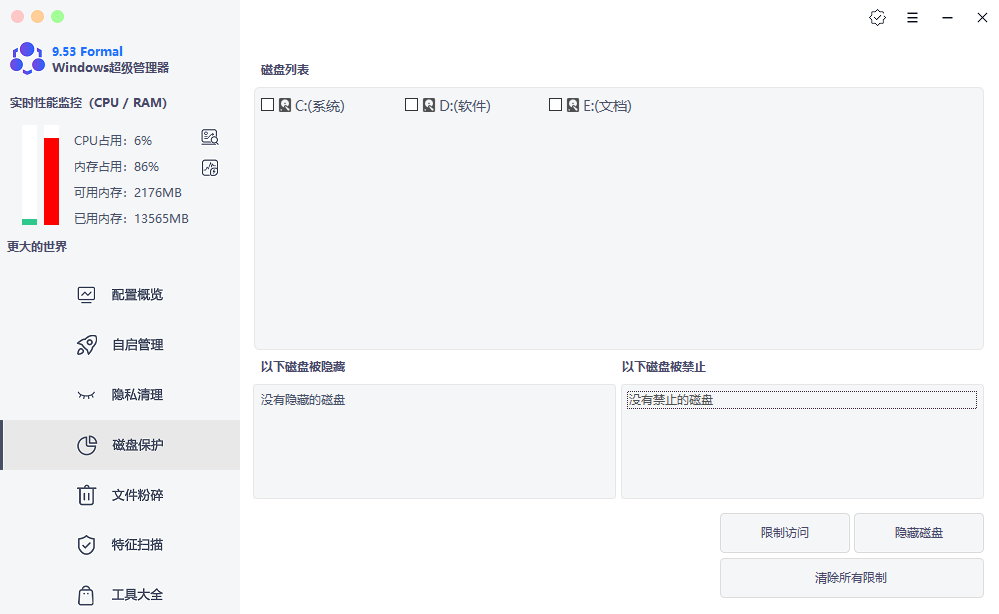
磁盘保护功能不仅适用于隐藏整个磁盘分区,也可以用于保护特定文件夹。你可以先将需要保护的文件夹移动到一个独立的分区,然后隐藏该分区,从而实现隐私保护的目的。
当需要传输敏感文件时,可以先用文件加密功能对文件进行加密,传输完成后再解密使用。即使传输过程中文件被拦截,没有密码也无法查看文件内容。
**6、总结**
--------
Windows超级管理器以其小巧的体积和全面的功能,为Windows用户提供了一个高效、便捷的系统管理解决方案。
从查看硬件信息到优化启动速度,从保护隐私到增强安全性,它几乎涵盖了日常电脑维护的所有方面。
如果你是电脑新手,这款软件能帮助你更好地了解和管理自己的电脑;如果你是资深用户,工具大全中的各种实用工具也能提高你的工作效率。
[软件获取](https://link.zhihu.com/?target=https%3A//pan.quark.cn/s/f644896a71d6)

版权归属:
IT技术分享社区
许可协议:
本文使用《署名-非商业性使用-相同方式共享 4.0 国际 (CC BY-NC-SA 4.0)》协议授权
