





带着笔记本在不同办公点来回跑,或者平时需要调试路由器、交换机等网络设备的朋友,大概都体会过反复修改IP地址的麻烦。系统自带的网络设置藏得深,点开一层又一层菜单,效率实在不高。后来在逛论坛时发现了IP_Setting这款小工具,用了一段时间,感觉它能省不少事。
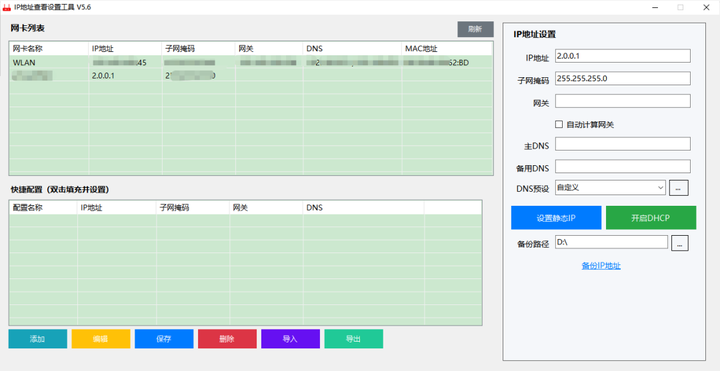
IP_Setting 免安装,打开即用。软件启动后会自动识别当前连接的网卡,并快速扫描同一网段内在线的设备,列表里直接展示每台设备的IP地址和MAC地址。部分版本还会根据MAC地址的厂商信息标注出“华为”“小米”“TP-Link”之类的字样,在排查IP冲突或者查看有没有陌生设备蹭网时,扫一眼就能心里有数。
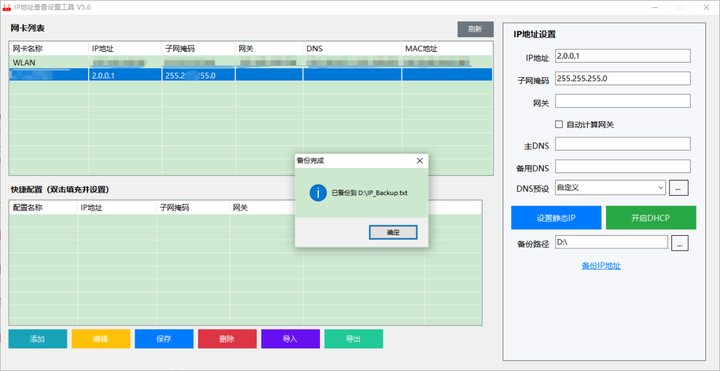
主界面下方就是完整的IP参数配置区。你可以直接在这里填入本机IP、子网掩码、默认网关,还有首选与备用的DNS服务器,不必再去“控制面板→网络适配器→属性→IPv4”里绕圈子。软件内置了阿里、谷歌等常用公共DNS地址,点一下就能套用,记不住数字也没关系。还可以备份IP地址。
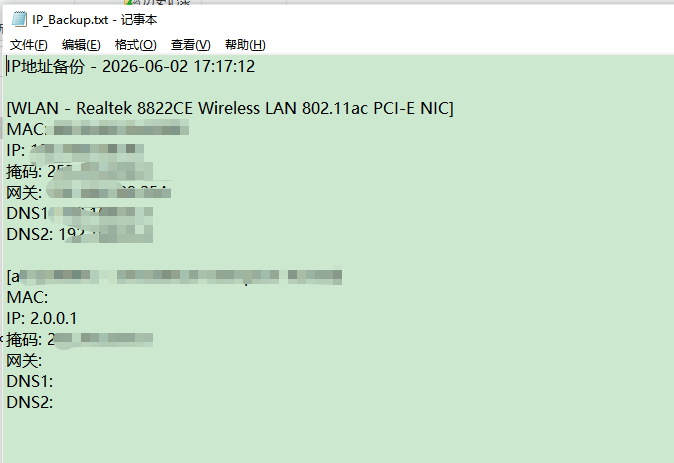
备份后打开备份文件
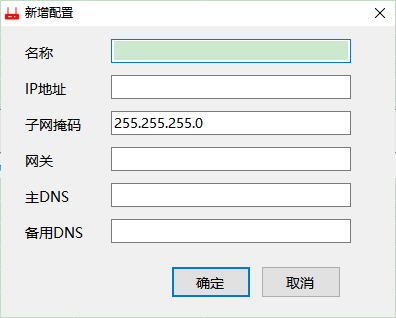
对于经常切换网络环境的用户,它的配置方案保存功能尤为顺手。把公司内网、家庭宽带、测试专线等不同场景的IP、网关、DNS组合提前预设好,分别取个名称,下次切换时双击对应方案再点应用,网络参数立刻生效,完全不用重新手填。这对需要频繁改动静态IP的运维人员来说,算得上一个小小效率利器。
软件本身只有几百KB,单文件绿色运行,没有广告,也不往注册表里写东西。因为修改网络设置需要管理员权限,使用时记得右键“以管理员身份运行”。实测在Win7到Win11的系统下都工作得挺稳。如果你也需要一个轻量、直观的IP扫描与静态IP设置帮手,IP_Setting值得放进常备工具目录里。